
TangPaiNaiMod · ตังค์ไปไหนหมด
คู่มือใช้งานฉบับเต็ม
31 หัวข้อ พร้อมภาพอธิบาย วิธีใช้ ตัวอย่าง และคำถามที่พบบ่อย ตรวจเนื้อหา 2026-10-13 เมนูบางส่วนขึ้นกับการเปิดบริการและแผนที่ใช้งาน
กดพิมพ์แล้วเลือกปลายทาง “บันทึกเป็น PDF” หรือใช้เมนูพิมพ์ของเบราว์เซอร์ FAQ ทุกข้อแสดงในฉบับพิมพ์
สารบัญ
- สมัครสมาชิกและเริ่มจดวันแรก
- บัญชีเงินสด ธนาคาร e-Wallet และหนี้
- จดรายรับ รายจ่าย และแก้ไขรายการ
- โอนเงินและชำระบัตรโดยไม่จดซ้ำ
- แยกหนึ่งใบเสร็จเป็นหลายรายการ
- บัตรเครดิต รอบบิล และวงเงินร่วม
- หมวดหมู่และหมวดย่อย
- แท็กและค้นหาขั้นสูง
- อ่านภาพรวมและตรวจเงินในแต่ละเดือน
- ตั้งงบประมาณและติดตามการใช้เงิน
- รายการประจำและการบันทึกอัตโนมัติ
- แผนผ่อนสินค้าและเงินกู้
- หนี้สินและการยืม–คืนกับคนรู้จัก
- หารบิล เท่ากัน สัดส่วน กำหนดเอง และแยกรายการ
- แจ้งจ่ายและยืนยันรับเงินในบิล
- รายงานรายเดือนและกราฟการใช้เงิน
- แชร์ภาพและลิงก์รายงานอย่างเหมาะสม
- ส่งออก Excel CSV PDF และข้อมูลทั้งหมด
- กรอกข้อมูลและอ่านประมาณการภาษี
- สลากกินแบ่งรัฐบาล: จด ตรวจผล และดูสถิติ
- โปรไฟล์ การเข้าสู่ระบบ PIN และอุปกรณ์
- เพื่อนในแอปและส่งบิลหารถึงเพื่อน
- บัญชีรับเงินและ QR พร้อมเพย์
- เชื่อม AI ให้ช่วยจดและสรุปผ่าน MCP
- เพิ่มไอคอนแอปผ่านเบราว์เซอร์
- แจ้งปัญหาและติดตามคำตอบ
- แพ็กเกจ สมาชิก และฟีเจอร์ที่เปิดใช้งาน
- เครื่องคิดเลขดอกเบี้ย บัตรขั้นต่ำ และแบ่งงบ
- วิธีเชื่อม ChatGPT ทีละขั้น
- วิธีเชื่อม Claude ทีละขั้น
- วิธีเชื่อม Gemini ทีละขั้น
บทที่ 1 · เริ่มต้น
สมัครสมาชิกและเริ่มจดวันแรก
เริ่มจากการเข้าสู่ระบบ เพิ่มบัญชีเงิน และจดรายการแรกให้ยอดตรงกับเงินที่มีจริง
เตรียมก่อนใช้
- อีเมลที่เปิดอ่านได้ หรือบัญชี LINE/Google เมื่อมีปุ่มให้เลือก
- ยอดเงินในกระเป๋าและบัญชีธนาคาร ณ วันที่เริ่มจด
วิธีใช้ทีละขั้น
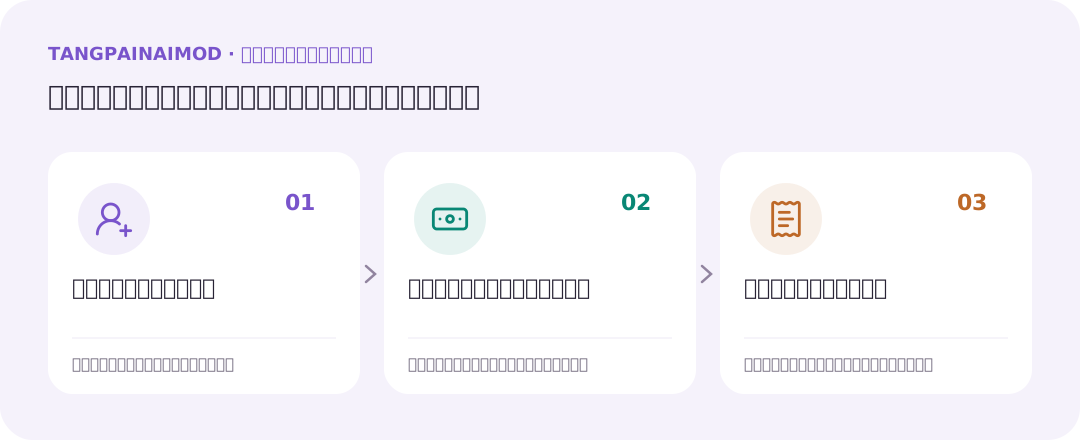
สมัครหรือเข้าสู่ระบบ
เลือก เริ่มใช้ฟรี กรอกชื่อที่ใช้แสดง อีเมล รหัสผ่าน และยืนยันรหัสผ่านตามเงื่อนไขบนจอ อ่านข้อตกลงแล้วสมัคร หากใช้ LINE/Google ให้เลือกปุ่มที่ระบบแสดงและดำเนินการในหน้าผู้ให้บริการ
ยืนยันอีเมล
เปิดอีเมลยืนยันแล้วกดลิงก์ หากไม่พบให้ตรวจโฟลเดอร์สแปมและใช้ปุ่มส่งใหม่ในแอป อย่าส่งลิงก์ยืนยันให้ผู้อื่น
รู้จักเมนู
บนคอมพิวเตอร์ใช้เมนูด้านข้าง บนมือถือใช้แถบล่าง 4 แท็บ ภาพรวม รายการ บัญชี และ เมนู โดยมีปุ่ม + อยู่กลางแถบ ส่วน รายงาน งบประมาณ ประจำ & ผ่อน ภาษี หนี้สิน เพื่อน หารบิล เชื่อมต่อ AI หมวดหมู่ แท็ก และ สลากกินแบ่งรัฐบาล อยู่ในแท็บ เมนู เลื่อนหน้าลงแล้วแถบจะหุบเหลือแค่ปุ่ม + ที่มุมขวาล่าง เลื่อนขึ้นแถบจะกลับมา
เพิ่มบัญชีที่ใช้จริง
เปิด บัญชี แล้วเพิ่มเงินสดหรือธนาคาร ใส่ยอดเงินตั้งต้นเพียงครั้งเดียว ณ วันที่เริ่มใช้งาน ยอดนี้ไม่ใช่เงินเดือนหรือรายรับใหม่
จดรายการแรก
เปิด รายการ หรือปุ่มเพิ่มรายการ เลือก รายจ่าย ใส่ยอด บัญชี หมวดหมู่ และวันที่ แล้วบันทึก เริ่มจากรายการเล็กที่ตรวจสอบได้ เช่น กาแฟ
ตรวจภาพรวม
กลับไป ภาพรวม และเลือกเดือนที่ถูกต้อง ตรวจยอดบัญชีและรายจ่าย หากคลาดเคลื่อนให้เปิดรายการที่เพิ่งจดเพื่อแก้ไข
ลองดูตัวอย่าง
เริ่มด้วยเงินสด 1,000 บาท แล้วจดกาแฟ 65 บาทจากเงินสด ยอดเงินสดควรเหลือ 935 บาท และรายจ่ายเพิ่ม 65 บาท
ตรวจหลังทำ
- เข้าบัญชีผู้ใช้ที่ต้องการแล้ว
- ยอดตั้งต้นตรงกับเงินจริง
- รายการแรกปรากฏในเดือนและบัญชีที่เลือก
ข้อควรรู้
- การสมัครและปุ่ม LINE/Google ขึ้นกับการเปิดบริการของระบบ หากแจ้งปิดรับสมัครชั่วคราว ให้กลับมาเมื่อเปิดรับ
- การเพิ่มบัญชีเงินในแอปเป็นการจดบันทึก ไม่ได้เชื่อมเข้าธนาคารหรือดึงธุรกรรมอัตโนมัติ
คำถามที่พบบ่อย
ทำไมไม่มีปุ่มสมัครหรือ Google/LINE?
ระบบอาจปิดรับสมัครหรือยังไม่ได้เปิดผู้ให้บริการนั้น ใช้ช่องทางที่ปรากฏบนหน้าจอ หากมีปัญหาในการเข้าบัญชีเดิมให้ใช้ลืมรหัสผ่านหรือติดต่อช่องทางช่วยเหลือของเว็บไซต์
ต้องจดย้อนหลังทั้งหมดไหม?
ไม่จำเป็น เลือกวันเริ่มจด ใส่ยอดตั้งต้นที่ตรงกับวันนั้น แล้วจดรายการหลังวันเริ่มต้น หากเพิ่มรายการเก่าที่รวมในยอดตั้งต้นไปแล้ว ยอดอาจถูกนับซ้ำ
บทที่ 2 · เริ่มต้น
บัญชีเงินสด ธนาคาร e-Wallet และหนี้
จัดเงินแต่ละที่แยกกัน พร้อมยอดตั้งต้นและวิธีตรวจยอดคงเหลือ
เตรียมก่อนใช้
- ชื่อบัญชีที่แยกแยะได้ เช่น เงินสด หรือธนาคารสำหรับเงินเดือน
- ยอดเงินหรือยอดหนี้ค้างจริงในวันเริ่มจด
วิธีใช้ทีละขั้น
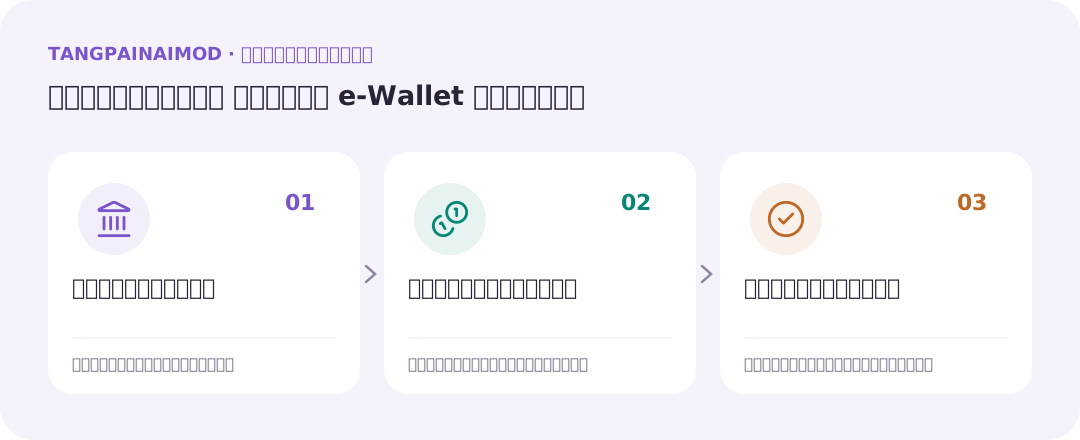
เปิดหน้าบัญชี
เลือก บัญชี และปุ่มเพิ่มบัญชี สร้างแยกตามแหล่งเงินจริง เพื่อให้เลือกได้ถูกตอนบันทึก
เลือกประเภท
เลือก เงินสด ธนาคาร e-Wallet บัตรเครดิต หรือหนี้/เงินกู้ ตามลักษณะบัญชี ช่องข้อมูลจะเปลี่ยนตามประเภท
ตั้งชื่อบัญชี
กรอกชื่อบัญชีเองได้ เช่น บัญชีเงินเดือน ถ้าต้องการตัวช่วย ให้ขยาย ใช้เทมเพลตชื่อบัญชี (ไม่บังคับ) แล้วเลือกธนาคารและประเภทบัญชี เทมเพลตมีไว้ช่วยกรอกชื่อเท่านั้น แก้ไขชื่อได้เสมอ จากนั้นเลือกสีตัวอักษรจาก 16 สีหรือสีปกติ (สมาชิก Plus แตะวงสีท้ายแถวเพื่อเลือกสีเองได้ทุกสี) และดูตัวอย่างก่อนบันทึก
กรอกยอดตั้งต้น
บัญชีเงินใช้ยอดเงินตั้งต้น ส่วนบัตรเครดิตและหนี้ใช้ยอดค้างตั้งต้น ใส่ยอดที่มีอยู่ก่อนรายการแรกที่จะจดในระบบ
บันทึกและเปิดรายละเอียด
บันทึกแล้วแตะบัญชีที่สร้าง ตรวจยอดและรายการที่เกี่ยวข้อง รายการที่จดหรือโอนภายหลังจะเปลี่ยนยอดนี้
จัดการบัญชีเดิม
เปิดแก้ไขบัญชีเมื่อต้องเปลี่ยนชื่อหรือข้อมูล ตรวจข้อความยืนยันก่อนลบหรือเก็บเข้าคลัง เพราะบัญชีที่มีรายการอาจมีข้อจำกัดในการลบ
ลองดูตัวอย่าง
เงินเดือนอยู่ธนาคาร 20,000 บาท และเงินสด 1,000 บาท ให้สร้างสองบัญชี หากถอน 500 บาท ให้จดโอนธนาคารไปเงินสด แทนการจดรายจ่าย
ตรวจหลังทำ
- เลือกประเภทบัญชีถูกต้อง
- ไม่ได้จดยอดตั้งต้นเป็นรายรับซ้ำ
- ตรวจยอดกับเงินจริงหลังจดรายการ
ข้อควรรู้
- ยอดทั้งหมดขึ้นกับข้อมูลที่คุณจด แอปไม่ได้ตรวจยอดกับธนาคารแทนคุณ
- หากเริ่มแผนเงินกู้ที่ผ่อนมาแล้ว ใช้เงินต้นคงเหลือและอ่านคู่มือแผนผ่อนประกอบ
คำถามที่พบบ่อย
ยอดไม่ตรงกับธนาคาร ต้องแก้ตรงไหน?
ตรวจยอดตั้งต้น บัญชีของแต่ละรายการ วันที่ และรายการซ้ำก่อน การเปลี่ยนยอดตั้งต้นจะกระทบยอดปัจจุบัน จึงควรแก้สาเหตุที่แท้จริง
บัญชีรับเงินในตั้งค่าคือบัญชีเดียวกันไหม?
เป็นคนละส่วน บัญชีเงินใช้คำนวณยอดจากรายการ ส่วนบัญชีรับเงินใช้แสดงข้อมูลให้เพื่อนโอนและสร้าง QR ในบิลหรือเอกสารที่แชร์
บทที่ 3 · จดและจัดระเบียบ
จดรายรับ รายจ่าย และแก้ไขรายการ
เลือกบัญชี หมวดหมู่ วันที่ แท็ก และข้อมูลภาษีของรายรับให้ถูกตั้งแต่ครั้งแรก
เตรียมก่อนใช้
- เพิ่มบัญชีเงินก่อน
- ยอดและวันที่เกิดรายการจริง
วิธีใช้ทีละขั้น
เพิ่มรายการ
เปิด รายการ หรือปุ่มเพิ่มรายการ แล้วเลือก รายจ่าย หรือ รายรับ ตามทิศทางของเงิน บนมือถือ แตะปุ่ม + = เพิ่มรายจ่ายทันที กดค้างปุ่ม + = เลือกรายรับ โอน / จ่ายบัตร สแกนสลิป หารบิล หรือแผนผ่อน (เมาส์ใช้คลิกขวา)
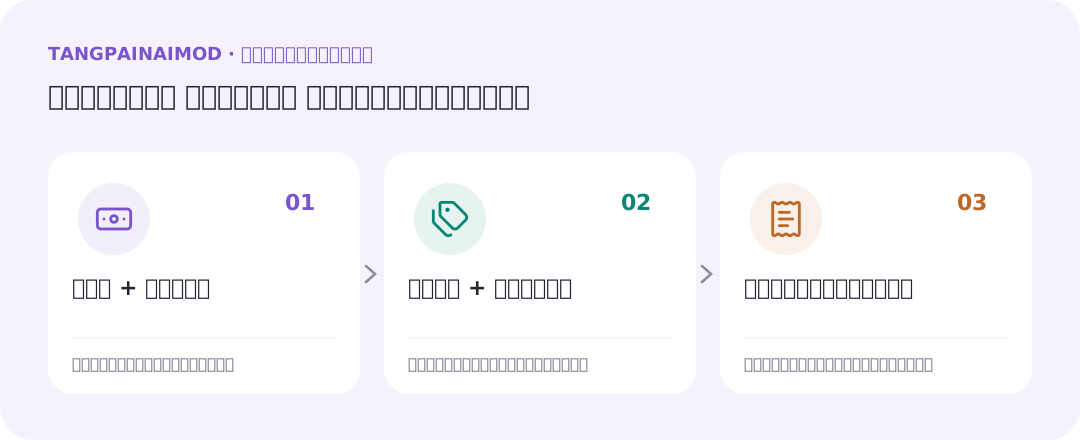
ใส่จำนวนเงิน
กรอกยอดเป็นบาท รวมสตางค์ได้ เช่น 65.50 ใช้ยอดที่จ่ายหรือได้รับจริง ถ้ามีสลิปโอนเงิน กด สแกนสลิป (บนมือถือมีปุ่มกล้องให้ถ่ายเลย) แอปอ่านยอด วันที่ เวลา และเลขที่รายการจากรูปในเครื่องนี้ ไม่ส่งรูปออกไป แล้วกรอกให้ ตรวจทุกช่องก่อนบันทึก ถ้าอ่านในเครื่องไม่ครบ จะมีปุ่ม ให้ AI ช่วยอ่าน ซึ่งส่งรูปนั้นรูปเดียวไปให้บริการ AI อ่านเฉพาะตอนที่คุณกดปุ่ม (ครั้งแรกต้องยินยอม) ไม่กดก็ไม่ส่ง อ่านยอดรวมใช้ 1 เครดิต แยกรายการอาหาร/สินค้า/ค่าบริการทีละบรรทัดเพื่อหารบิลใช้ 2 เครดิต แผนฟรีลองได้ 3 ครั้งตลอดชีพ Plus 60 เครดิตต่อเดือน Pro 150 เครดิตต่อเดือน
เลือกบัญชีและหมวด
รายจ่ายเลือกบัญชีที่จ่าย รายรับเลือกบัญชีที่รับเงิน แล้วเลือกหมวดหมู่ที่เหมาะสม หากเป็นรูดบัตรให้เลือกบัญชีบัตรเครดิต
ระบุวันที่ โน้ต และแท็ก
ตรวจวันที่ก่อนบันทึก โดยเฉพาะรายการย้อนหลัง ใช้โน้ตบอกสิ่งที่ซื้อและแท็กสำหรับรวมเหตุการณ์ เช่น ทริปเชียงใหม่
ใส่สิ่งที่ถูกหักเมื่อเป็นรายรับ (Plus)
เปิด ภาษีและรายการหัก แล้วใส่ภาษีหัก ณ ที่จ่าย ประกันสังคม (ปุ่ม เต็มเพดาน ใส่ยอดสูงสุดต่อเดือนของปีนั้น) และกองทุนสำรองเลี้ยงชีพ / กบข. ตามสลิปเงินเดือน แอปแสดงเงินได้ก่อนหักให้ตรวจ ยอดที่จดยังเป็นเงินเข้าจริง ภาษีที่ถูกหักนับเป็นภาษีที่จ่ายแล้ว ส่วนประกันสังคมและกองทุนสำรองเลี้ยงชีพนับเป็นค่าลดหย่อนในหน้าภาษี
บันทึกและตรวจรายการ
กดบันทึก ตรวจชื่อบัญชี ยอด วันที่ และหมวดในหน้ารายการ พร้อมยอดบัญชีหลังบันทึก
แก้ไขหรือลบ
แตะรายการเพื่อเปิดแก้ไข เปลี่ยนข้อมูลแล้วบันทึกการแก้ไข หากจะลบให้อ่านข้อความยืนยัน ยอดบัญชีและรายงานจะคำนวณใหม่ และรายการที่ลบกู้คืนไม่ได้
ลองดูตัวอย่าง
เงินเดือน 30,000 บาท ถูกหักภาษี 300 บาท ประกันสังคม 875 บาท และกองทุนสำรองเลี้ยงชีพ 900 บาท เงินเข้าบัญชี 27,925 บาท: จดรายรับ 27,925 บาท ใส่ภาษีหัก ณ ที่จ่าย 300 บาท ประกันสังคม 875 บาท และกองทุนสำรองเลี้ยงชีพ 900 บาท แอปจะแสดงเงินได้ก่อนหัก 30,000 บาท
ตรวจหลังทำ
- วันที่อยู่ในเดือนที่ต้องการ
- เลือกบัญชีต้นทาง/รับเงินถูก
- ไม่ได้จดรายการจาก AI หรือรายการประจำซ้ำด้วยมือ
- ยอดที่อ่านจากสลิปตรงกับสลิปจริง
ข้อควรรู้
- หากบันทึกแล้วเครือข่ายขัดข้อง ให้ตรวจหน้ารายการก่อนกดซ้ำ
- รายการจากแผนผ่อนหรือรายการกลุ่มควรตรวจที่แผนหรือกลุ่มต้นทางประกอบ
- สแกนสลิปได้เดือนละ 30 ครั้งในแผนฟรี และไม่จำกัดใน Plus นับเมื่อเริ่มอ่านรูป ถ้าเลขที่รายการตรงกับสลิปที่เคยสแกน แอปจะเตือนว่าอาจจดซ้ำ
- ให้ AI ช่วยอ่าน (ปุ่มในหน้าเพิ่มรายการ ใช้บริการ AI ของเรา และนับในจำนวนครั้งต่อเดือน) ต่างจาก เชื่อม AI ของคุณ (MCP) ที่ใช้ ChatGPT หรือ Claude ของคุณเอง
คำถามที่พบบ่อย
รายการหายไปหลังบันทึก?
ตรวจเดือน คำค้น และตัวกรองที่ใช้อยู่ แล้วเปิดบัญชีที่เลือก หากไม่มีจริง ให้ดูข้อความผิดพลาดและลองใหม่เมื่อเชื่อมต่อได้
ทำไมยอดรายงานกับยอดบัญชีต่างกัน?
รายงานสรุปเงินเข้าออกตามช่วงเวลา ส่วนยอดบัญชีรวมยอดตั้งต้นและการโอนด้วย จึงไม่ได้เป็นตัวเลขเดียวกันเสมอ
สแกนสลิปแล้วอ่านไม่ออก?
ใช้รูปสลิปตัวจริงที่ชัดและไม่ถูกครอป ช่องที่อ่านไม่ได้จะขึ้นว่าให้กรอกเอง ครั้งแรกแอปต้องโหลดตัวอ่านราว 5 MB จึงช้ากว่าครั้งต่อไป
กดค้างปุ่ม + ทำอะไรได้?
บนมือถือ แตะปุ่ม + เปิดรายจ่ายทันที ส่วนกดค้างราวครึ่งวินาทีเปิดแผ่นทางลัด: รายจ่าย รายรับ โอน / จ่ายบัตร สแกนสลิป หารบิล และแผนผ่อน ทุกอย่างในแผ่นนี้ทำจากฟอร์มหรือหน้าปกติได้เช่นกัน
บทที่ 4 · จดและจัดระเบียบ
โอนเงินและชำระบัตรโดยไม่จดซ้ำ
แยกการย้ายเงินระหว่างบัญชีออกจากรายจ่าย เพื่อให้รายงานไม่บวม
เตรียมก่อนใช้
- มีบัญชีต้นทางและปลายทางในระบบ
- ยอดและวันที่โอนหรือชำระจริง
วิธีใช้ทีละขั้น
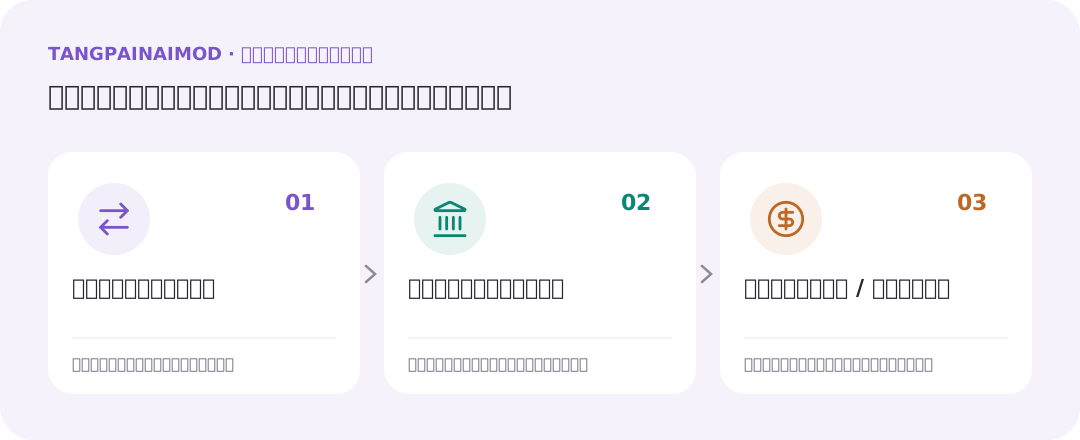
เลือกประเภทรายการ
เพิ่มรายการแล้วเลือก โอน สำหรับการย้ายเงิน หรือเลือกการชำระบัตรเมื่อเป็นการจ่ายยอดบัตรเครดิต
เลือกบัญชีที่จ่าย
ระบุบัญชีต้นทางที่เงินออก เช่น ธนาคารสำหรับเงินเดือน
เลือกปลายทาง
เลือก ไปบัญชี สำหรับโอน หรือ ชำระบัตร สำหรับบัตรที่ต้องการลดหนี้ ต้นทางและปลายทางต้องเป็นคนละบัญชี
กรอกยอดและวันที่
ใช้ยอดที่โอนจริงและวันที่เกิดรายการ เพิ่มโน้ตได้ การโอนระหว่างบัญชีไม่มีหมวดรายจ่าย
บันทึกและเทียบสองบัญชี
ยอดต้นทางลดลง ปลายทางเพิ่มขึ้น หรือยอดค้างบัตรลดลงตามประเภทบัญชี เปิดรายละเอียดทั้งสองบัญชีเพื่อตรวจ
จดค่าธรรมเนียมแยก
ถ้ามีค่าธรรมเนียมการโอน ให้เพิ่มรายจ่ายค่าธรรมเนียมอีกหนึ่งรายการจากบัญชีที่ถูกหัก อย่ารวมเป็นเงินที่ปลายทางได้รับ
ลองดูตัวอย่าง
รูดอาหาร 600 บาทจากบัตรเป็นรายจ่าย เมื่อโอนธนาคาร 600 บาทไปชำระบัตร ให้จดชำระบัตร รายจ่ายอาหารยังเป็น 600 บาทครั้งเดียว
ตรวจหลังทำ
- บัญชีต้นทางลดตรงยอดจริง
- ยอดค้างบัตรลดหลังชำระ
- รายจ่ายไม่เพิ่มซ้ำจากยอดชำระบัตร
ข้อควรรู้
- การบันทึกชำระบัตรหรือโอนในแอปไม่ได้ส่งเงิน ต้องทำรายการเงินจริงในธนาคารเอง
- ชำระเงินกู้ที่มีดอกเบี้ยให้แยกเงินต้นกับดอกเบี้ย หรือใช้แผนผ่อนเงินกู้
คำถามที่พบบ่อย
ถอนเงินสดเป็นรายจ่ายไหม?
ถ้าย้ายเงินจากธนาคารเข้ากระเป๋าเงินสดของคุณ ให้จดโอน รายจ่ายเกิดตอนนำเงินนั้นไปซื้อสินค้า
เผลอจดชำระบัตรเป็นรายจ่ายแล้ว?
ตรวจว่ามีรายจ่ายจากการรูดเดิมอยู่แล้วหรือไม่ หากมี ให้แก้หรือลบรายการชำระที่ผิดแล้วบันทึกเป็นการชำระบัตร ระวังอย่าลบรายการรูดจริง
บทที่ 5 · จดและจัดระเบียบ
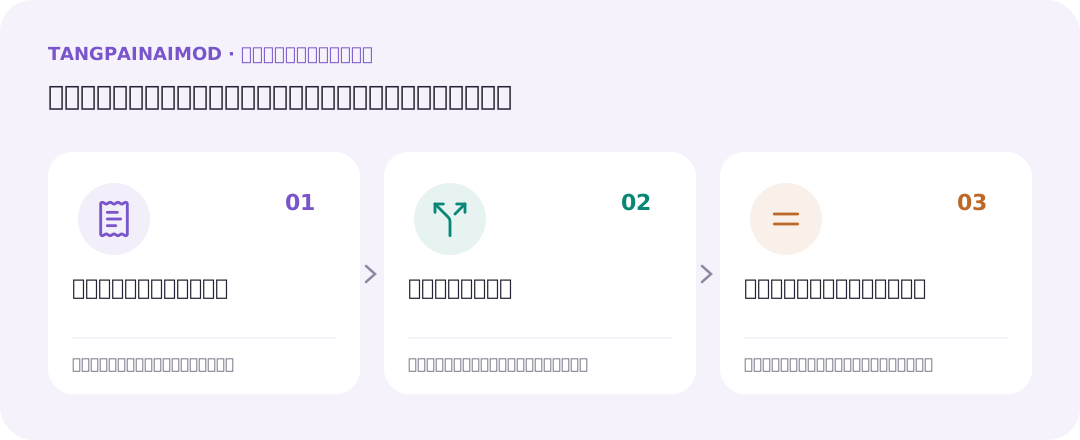
แยกหนึ่งใบเสร็จเป็นหลายรายการ
จ่ายครั้งเดียวแต่มีหลายหมวด ให้จดเป็นกลุ่มเพื่อดูรายละเอียดและยอดรวมได้
เตรียมก่อนใช้
- รายการย่อยและยอดรวมจากใบเสร็จ
- บัญชีและวันที่ร่วมของรายการทั้งหมด
วิธีใช้ทีละขั้น
เปิดฟอร์มรายรับหรือรายจ่าย
เพิ่มรายการตามปกติ แล้วเลือกตัวเลือกแยกรายการในฟอร์ม
กำหนดข้อมูลร่วม
ใส่ชื่อกลุ่ม บัญชี และวันที่ให้ตรงกับการจ่ายครั้งนั้น ข้อมูลร่วมใช้กับรายการย่อยในกลุ่ม
เพิ่มรายการย่อย
ใส่ยอด หมวดหมู่ และรายละเอียดแต่ละรายการ แยกตามสิ่งที่ซื้อ ไม่ต้องสร้างรายการยอดรวมเพิ่มอีก
ตั้งแท็กและข้อมูลภาษี
แท็กของกลุ่มใช้กับทุกรายการย่อย หากเป็นรายรับ เปิด ข้อมูลภาษี (Plus) เพื่อระบุภาษีหัก ณ ที่จ่ายและประกันสังคมที่ถูกหักของแต่ละรายการ และประเภทเงินได้ร่วม
ตรวจยอดรวม
รวมยอดย่อยให้ตรงใบเสร็จ หากเปลี่ยนใจ กด กลับเป็นรายการเดียว ที่แถบบนสุดของฟอร์มก่อนบันทึก ยอดย่อยจะรวมเป็นยอดเดียว
บันทึกและจัดการกลุ่ม
กดบันทึกตามจำนวนรายการที่แสดง เปิดกลุ่มเดิมเมื่อต้องแก้ไข การลบทั้งกลุ่มจะลบทุกรายการย่อยตามข้อความยืนยัน
ลองดูตัวอย่าง
ซื้อของ 500 บาท แบ่งอาหาร 350 บาทและของใช้ 150 บาท ยอดบัญชีลด 500 บาท รายงานแต่ละหมวดแสดง 350 และ 150 บาท
ตรวจหลังทำ
- ยอดรายการย่อยรวมตรงใบเสร็จ
- ไม่มีรายการยอดรวมจดซ้ำ
- ทุกรายการใช้บัญชีและวันที่ถูกต้อง
ข้อควรรู้
- ฟีเจอร์นี้แยกหมวดในบัญชีของคุณ ส่วนแบ่งยอดให้เพื่อนใช้ หารบิล
- รูปแนบใบเสร็จในรายการทั่วไปยังเป็นฟีเจอร์ที่เตรียมเปิด ไม่ใช่เงื่อนไขของการแยกรายการด้วยมือ
คำถามที่พบบ่อย
แยกรายการกับแยกรายการในหารบิลต่างกันอย่างไร?
แยกรายการจดรายรับรายจ่ายแบ่งหมวดเพื่อทำรายงานของคุณ ส่วนแยกรายการในหารบิลเลือกว่าคนไหนกินอะไรเพื่อคำนวณยอดของแต่ละคน
ลบกลุ่มแล้วรายการย่อยยังอยู่ไหม?
การลบทั้งกลุ่มลบทุกรายการย่อย และยอดบัญชี/รายงานคำนวณใหม่ ควรอ่านจำนวนรายการในกล่องยืนยันก่อนลบ
บทที่ 6 · วางแผนการเงิน
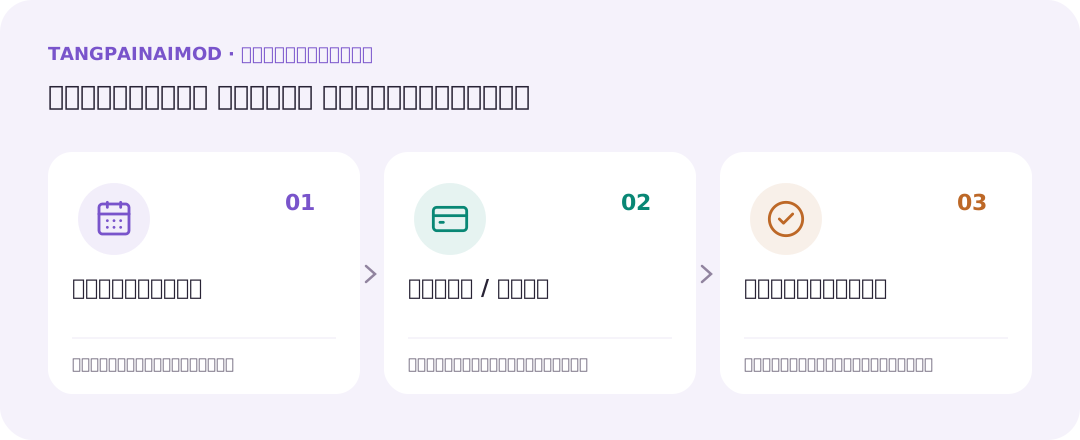
บัตรเครดิต รอบบิล และวงเงินร่วม
ตั้งวันตัดยอด วันครบกำหนด และอ่านยอดค้างกับยอดจ่ายคาดการณ์อย่างถูกต้อง
เตรียมก่อนใช้
- ยอดค้าง วันตัดยอด และวันชำระจากข้อมูลบัตร
- วงเงินบัตรและข้อมูลว่าบัตรใดใช้วงเงินร่วมกัน
วิธีใช้ทีละขั้น
เพิ่มบัญชีบัตรเครดิต
เปิด บัญชี เพิ่มบัญชี เลือก บัตรเครดิต ตั้งชื่อและผู้ให้บริการให้ตรงบัตรที่ใช้
ใส่ข้อมูลรอบบิล
ระบุยอดค้างตั้งต้น วันตัดยอด และวันครบกำหนดชำระ ตรวจวันกับเอกสารของผู้ออกบัตร
ตั้งวงเงิน
กรอกวงเงินของบัตร หากใช้วงเงินร่วมกับบัตรอื่น เลือกใช้วงเงินร่วมกับบัญชีบัตรที่ถือวงเงินนั้น เพื่อไม่รวมวงเงินซ้ำ
จดการรูด
เพิ่มรายจ่ายและเลือกบัญชีบัตรเครดิต ใช้วันที่รูดจริง รายการผ่อนให้สร้างที่ ประจำ & ผ่อน ตามคู่มือแผนผ่อน
เปิดดูรอบบิล
แตะบัตรในหน้าบัญชี เลื่อนรอบก่อนหน้า/ถัดไป ตรวจยอดยกมา ใช้จ่าย ชำระ/คืนเงิน และยอดที่ต้องชำระของรอบที่ปิดแล้ว
อ่านยอดคาดการณ์
รอบที่ยังเปิดอาจมีรายการล่วงหน้าและยอดจ่ายคาดการณ์ ใช้ประกอบการเตรียมเงิน แล้วเทียบใบแจ้งยอดจริงเมื่อธนาคารตัดรอบ
บันทึกการชำระ
หลังจ่ายเงินจริงแล้ว จดชำระบัตรจากบัญชีที่จ่าย ตรวจยอดชำระหลังวันตัดยอดและยอดที่ต้องชำระอีกครั้ง
ลองดูตัวอย่าง
บัตร A และ B ใช้วงเงินร่วม 50,000 บาท ให้บัตรหนึ่งเป็นเจ้าของวงเงิน อีกใบใช้วงเงินร่วม ยอดใช้ของทั้งสองใบจะหักจากวงเงินเดียว
ตรวจหลังทำ
- วันตัดยอด/วันชำระตรงบัตร
- วงเงินร่วมไม่ถูกตั้งเป็นสองวงเงินแยก
- ยอดชำระเป็นการลดหนี้ ไม่ใช่รายจ่ายซ้ำ
ข้อควรรู้
- ยอดคาดการณ์อิงรายการที่จดและแผนที่มี จึงไม่ใช่ใบแจ้งยอดจากผู้ออกบัตร
- ดอกเบี้ย ค่าธรรมเนียม หรือรายการที่ยังไม่ได้จด อาจทำให้ยอดต่างจากธนาคาร
คำถามที่พบบ่อย
ยอดค้างกับยอดที่ต้องชำระไม่เท่ากัน?
ยอดค้างรวมการใช้บัตรตามที่บันทึก ส่วนยอดที่ต้องชำระผูกกับรอบบิลที่เลือกและการชำระหลังตัดยอด รายการหลังตัดยอดอาจอยู่รอบถัดไป
ยอดคาดการณ์คือยอดเรียกเก็บแน่นอนไหม?
ยังไม่ใช่ เป็นยอดจากข้อมูลในแอป รวมรายการล่วงหน้าที่ระบบนำมาคาดการณ์ ให้ใช้ใบแจ้งยอดจริงประกอบก่อนชำระ
บทที่ 7 · จดและจัดระเบียบ
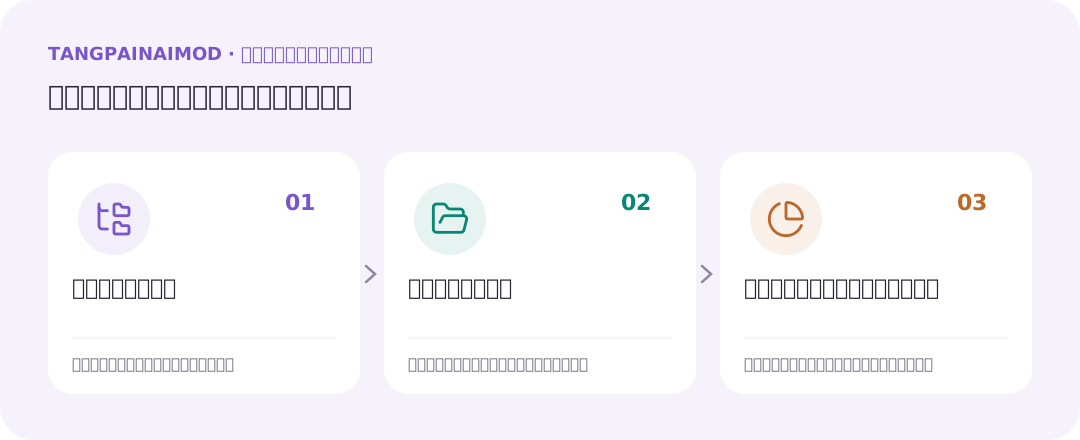
หมวดหมู่และหมวดย่อย
จัดรายรับและรายจ่ายให้เป็นระบบ เพื่อให้งบและรายงานอ่านง่าย
เตรียมก่อนใช้
- รายการหมวดที่ต้องการ เช่น อาหาร เดินทาง และเงินเดือน
วิธีใช้ทีละขั้น
เปิดหมวดหมู่
ไป หมวดหมู่ ผ่านเมนูด้านข้างหรือแท็บ เมนู แล้วเลือกหมวดรายรับหรือรายจ่ายให้ตรงงาน
เพิ่มหมวด
ใช้ปุ่มเพิ่มหมวด ใส่ชื่อ เลือกประเภท สี และไอคอนที่ระบบให้ใช้ หมวดใหม่มีสีเลือกไว้ให้แล้วหนึ่งสี เปลี่ยนได้ สมาชิก Plus แตะวงสีท้ายแถวเพื่อเลือกสีเองได้ทุกสี
จัดหมวดย่อย
หากต้องการแยกละเอียด เลือกหมวดแม่ เช่น อาหาร › กาแฟ เพื่อให้รายละเอียดอยู่ภายใต้หมวดใหญ่ หมวดย่อยใช้สีเดียวกับหมวดใหญ่เสมอ เปลี่ยนสีที่หมวดใหญ่แล้วหมวดย่อยเปลี่ยนตาม
ตรวจประเภท
หมวดเงินเดือนควรเป็นรายรับ ส่วนอาหารเป็นรายจ่าย การเลือกหมวดในฟอร์มรายการขึ้นกับประเภทรายการ
ผูกข้อมูลภาษีเมื่อเกี่ยวข้อง
หมวดรายรับมีช่อง ประเภทเงินได้ (ภาษี) เพื่อกำหนดค่าเริ่มต้นให้รายรับในหมวดนั้น ส่วนหมวดรายจ่ายมี นับเป็นค่าลดหย่อน (ภาษี) เมื่อมีตัวเลือกให้ใช้ ตรวจผลในหน้าภาษีและเอกสารจริง
ทดลองจดและดูรายงาน
บันทึกรายการด้วยหมวดที่สร้าง เปิดรายงานและค้นหาเพื่อตรวจว่ารวมอยู่ในกลุ่มที่ต้องการ
เก็บเข้าคลังหรือลบ
หมวดที่เลิกใช้ให้เก็บเข้าคลังเพื่อรักษารายการเดิม ลบได้เฉพาะหมวดที่ไม่มีรายการและไม่มีหมวดย่อย ตามข้อความยืนยัน การจัดหมวดมีผลต่อรายงานและงบ
ลองดูตัวอย่าง
สร้างหมวดใหญ่ เดินทาง และหมวดย่อย รถไฟฟ้า/แท็กซี่ เมื่อต้องการดูการเดินทางทั้งหมด เลือกหมวดใหญ่ที่รวมหมวดย่อยในตัวกรองที่รองรับ
ตรวจหลังทำ
- หมวดรายรับ/รายจ่ายถูกประเภท
- ชื่อไม่ซ้ำจนเลือกผิด
- รายการเดิมอยู่หมวดที่ต้องการ
ข้อควรรู้
- ไอคอนหมวดหมู่เสริมเป็นสิทธิ์ Plus ส่วนการสร้างหมวดและหมวดย่อยใช้งานได้ในแผนฟรี
- การโอนระหว่างบัญชีไม่มีหมวดรายรับรายจ่าย
คำถามที่พบบ่อย
หมวดกับแท็กใช้แทนกันได้ไหม?
หมวดใช้บอกประเภทหลักของรายการ เช่น อาหาร ส่วนแท็กใช้รวมข้ามหมวด เช่น ทริปหนึ่งมีทั้งอาหารและเดินทาง
ไม่เห็นหมวดในฟอร์มรายการ?
ตรวจว่าหมวดเป็นรายรับหรือรายจ่าย และประเภทรายการในฟอร์มตรงกันหรือไม่
บทที่ 8 · จดและจัดระเบียบ
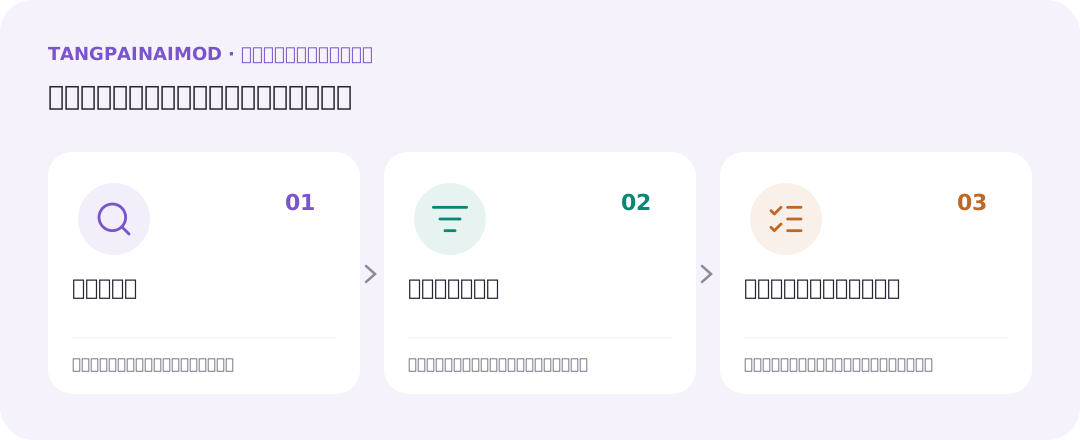
แท็กและค้นหาขั้นสูง
ค้นด้วยคำ วันที่ ยอด บัญชี หมวด แท็ก และแหล่งที่มา พร้อมดูรายการของกิจกรรมเดียวกัน
เตรียมก่อนใช้
- รายการที่เคยบันทึก
- ชื่อแท็กสำหรับเหตุการณ์หรือโครงการที่ต้องการรวม
วิธีใช้ทีละขั้น
สร้างและติดแท็ก
ไป แท็ก กด แท็กใหม่ ชื่อไม่เว้นวรรค ใช้ _ หรือ - แทน และยาวไม่เกิน 30 ตัวอักษร แล้วเลือกแท็กในฟอร์มรายการ รายการหนึ่งติดได้หลายแท็ก
ดูสรุปตามแท็ก
ในหน้า แท็ก เลือก ทั้งหมด ปีนี้ หรือ รายเดือน เพื่อดูยอดตามแท็ก แล้วเปิดรายการของแท็กที่สนใจ หากหนึ่งรายการมีหลายแท็ก อย่ารวมยอดทุกแท็กเป็นยอดรายจ่ายรวม เพราะรายการเดียวอาจอยู่หลายแท็ก
เปิดหน้าค้นหา
เข้า รายการ และเปิดค้นหา พิมพ์คำที่ต้องการ เช่น ชื่อร้านหรือคำในโน้ต
กำหนดช่วงเวลาและประเภท
เปิดตัวกรอง เลือกตั้งแต่/ถึง และประเภทรายรับ รายจ่าย หรือโอน เพื่อจำกัดขอบเขต
เลือกบัญชี หมวด และแท็ก
เพิ่มตัวกรองที่ต้องการ หากเลือกหลายแท็ก เลือกให้ตรงว่าต้องมีแท็กใดแท็กหนึ่งหรือมีครบทุกแท็ก
กรองยอดและแหล่งที่มา
ตั้งยอดต่ำสุด/สูงสุดเป็นบาท และเลือกแหล่งที่มา เช่น จดเอง AI รายการประจำ หรือผ่อน เมื่อต้องตรวจรายการจากช่องทางเฉพาะ
ตรวจผลและเปิดรายการ
ดูยอดสรุปและรายการที่พบ แตะรายการเพื่อแก้ไข ถ้าไม่พบให้ค่อยๆ เอาตัวกรองออกเพื่อหาเงื่อนไขที่แคบเกินไป
เก็บหรือลบแท็กที่เลิกใช้
เก็บเข้าคลังเพื่อไม่ให้แสดงตอนจดใหม่ โดยแท็กยังอยู่บนรายการเดิมและยังค้นหาได้ การลบแท็กเอาแท็กออกจากรายการ ไม่ลบจำนวนเงินหรือรายการต้นฉบับ
ลองดูตัวอย่าง
ติดแท็ก ทริปเชียงใหม่ ให้ค่ารถและอาหาร แล้วค้นแท็กนั้นในช่วงวันเดินทาง จะเห็นรายการข้ามหมวดของทริปเดียวกัน
ตรวจหลังทำ
- วันที่ครอบคลุมรายการ
- ใช้เงื่อนไขแท็กใดแท็กหนึ่ง/ครบทุกแท็กถูก
- ตรวจตัวกรองเดิมก่อนสรุปว่าไม่มีรายการ
ข้อควรรู้
- แท็กและค้นหาขั้นสูงเปิดใช้ในแผนฟรี
- การแก้ไขแท็กไม่ใช่การย้ายเงินหรือเปลี่ยนจำนวนเงิน
คำถามที่พบบ่อย
เลือกหลายแท็กแล้วไม่เจอรายการ?
ถ้าเลือกให้มีครบทุกแท็ก ระบบจะหาเฉพาะรายการที่มีทุกแท็ก ลองเปลี่ยนเป็นแท็กใดแท็กหนึ่งหรือเลือกทีละแท็ก
อยากหาที่ AI จดให้ทำอย่างไร?
ใช้ตัวกรองแหล่งที่มา AI ร่วมกับวันที่และบัญชี แล้วตรวจยอดหรือโน้ตของรายการที่ต้องการ
ลบแท็กแล้วรายการเงินหายด้วยไหม?
ไม่หาย การลบเอาแท็กออกจากรายการ แต่รายการเงินยังอยู่ หากอยากรักษาแท็กในรายการเก่า ให้เก็บเข้าคลังแทน
บทที่ 9 · เริ่มต้น
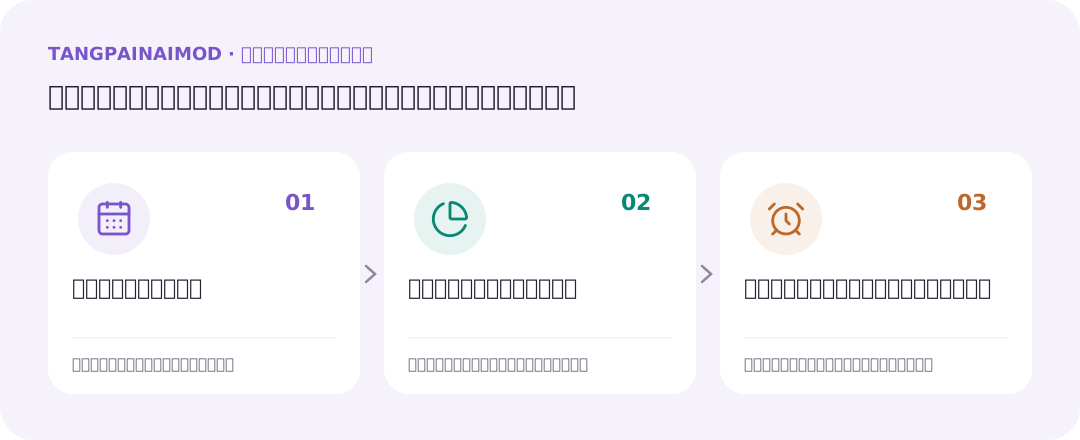
อ่านภาพรวมและตรวจเงินในแต่ละเดือน
ใช้รายรับรายจ่าย ยอดทรัพย์สิน หนี้ งบ และรายการใกล้ถึงกำหนดร่วมกัน
เตรียมก่อนใช้
- บัญชีและรายการที่จดแล้ว
- เลือกเดือนที่ต้องการตรวจ
วิธีใช้ทีละขั้น
เลือกเดือน
เปิด ภาพรวม แล้วเปลี่ยนเดือนให้ตรงกับช่วงที่จะดู อย่าเทียบยอดของคนละเดือนโดยไม่ตรวจช่วงเวลา
อ่านรายรับและรายจ่าย
ดูเงินเข้า เงินออก และส่วนต่างของเดือน ยอดนี้อิงรายการที่จดในเดือน ไม่ใช่ยอดเงินทั้งหมดที่มี
ดูยอดเงินและหนี้
ตรวจส่วนทรัพย์สิน/หนี้และยอดบัญชีประกอบ เงินที่เหลือในธนาคารอาจรวมเงินจากเดือนก่อน
ตรวจการใช้เงินรายวัน
ดูปฏิทินเดือนนี้และรายการล่าสุดเพื่อหาวันที่ใช้มาก แตะวันในปฏิทินเพื่อดูรายการของวันนั้น เปิดหน้ารายการเพื่อตรวจรายละเอียดเมื่อพบยอดผิดปกติ
ดูงบและกำหนดจ่าย
อ่านความคืบหน้างบ รายการประจำ แผนผ่อน และบิลที่ใกล้ถึงกำหนด เพื่อเตรียมเงินในบัญชีที่ต้องจ่าย
เปิดรายละเอียดต่อ
ใช้เมนู บัญชี รายงาน งบประมาณ หรือ ประจำ & ผ่อน เมื่อต้องตรวจที่มาของตัวเลขหรือแก้ข้อมูลต้นทาง
ลองดูตัวอย่าง
รายรับเดือนนี้ 30,000 บาท รายจ่าย 18,000 บาท ส่วนต่าง 12,000 บาท แต่ยอดธนาคารอาจสูงกว่านี้เพราะรวมยอดยกมาหรือเงินที่โอนจากบัญชีอื่น
ตรวจหลังทำ
- ดูเดือนถูกต้อง
- แยกรายรับรายจ่ายออกจากยอดคงเหลือ
- ตรวจรายการใกล้ครบกำหนดกับเงินจริง
ข้อควรรู้
- สรุปขึ้นกับความครบถ้วนของข้อมูล หากยังไม่จดบางรายการ ตัวเลขยังไม่สะท้อนการใช้เงินจริงทั้งหมด
คำถามที่พบบ่อย
ทำไมรายรับลบรายจ่ายไม่เท่ากับยอดเงินที่มี?
ยอดเงินที่มีรวมยอดตั้งต้น เงินจากเดือนอื่น และการโอน ส่วนรายรับลบรายจ่ายวัดเฉพาะเงินเข้าออกตามเดือนที่เลือก
บิลใกล้ถึงกำหนดแปลว่าจ่ายแล้วไหม?
ยังไม่ใช่ ใช้ตรวจวันที่และยอดที่ต้องเตรียม ต้องชำระเงินจริงและบันทึกสถานะหรือรายการให้ถูกต้อง
บทที่ 10 · วางแผนการเงิน
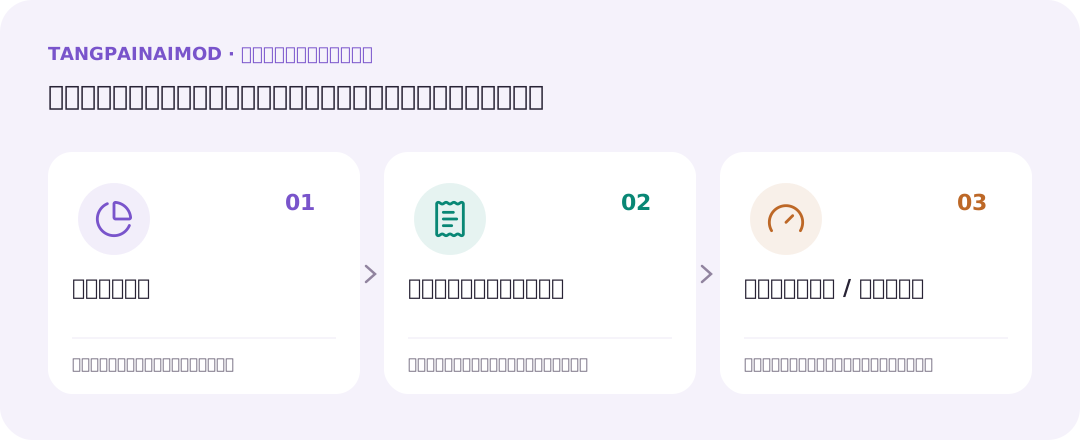
ตั้งงบประมาณและติดตามการใช้เงิน
ตั้งงบต่อเดือนตามหมวด ใช้ต่อทุกเดือน แล้วเลือกเดือนเพื่อตรวจยอดใช้ไปและยอดเหลือ
เตรียมก่อนใช้
- หมวดรายจ่ายที่ต้องการควบคุม
- วงเงินที่ตั้งใจใช้ในเดือนนั้น
วิธีใช้ทีละขั้น
เลือกเดือนที่จะดู
ไป งบประมาณ เลือกเดือนเพื่อตรวจการใช้จ่าย ตัวเลือกเดือนเปลี่ยนช่วงข้อมูลที่ดู ไม่ได้สร้างวงเงินแยกเฉพาะเดือนนั้น
ตั้งงบตามหมวด
กด ตั้งงบ เลือกหมวดรายจ่ายและกรอก งบต่อเดือน เป็นบาท ตั้งที่หมวดใหญ่จะรวมรายจ่ายของหมวดย่อยด้วย
บันทึกงบที่ใช้ทุกเดือน
ตรวจหมวดและจำนวนเงินก่อนกด ตั้งงบ งบนี้ใช้ต่อทุกเดือนจนกว่าจะเปลี่ยน ไม่หักเงินจากบัญชี
จดรายจ่ายให้ถูกหมวด
เมื่อจ่ายเงินจริง เลือกหมวดตรงกับงบหรือหมวดย่อยของหมวดที่ตั้งงบไว้ แล้วตรวจวันที่ของรายการ
อ่านความคืบหน้า
ดูใช้ไป คงเหลือ และสถานะใกล้เต็มเมื่อใช้ถึง 80% หรือเกินงบ รายการล่วงหน้าอาจแสดงแยกจากยอดที่ใช้ถึงวันนี้
ปรับงบหรือพฤติกรรม
แตะงบเพื่อแก้ยอดรายเดือน การเปลี่ยนยอดใช้กับงบของหมวดนี้ทุกเดือน หากลบงบ รายการที่เคยจดยังอยู่ แต่หมวดนั้นไม่มีงบและสถานะเตือนแล้ว
ลองดูตัวอย่าง
ตั้งงบอาหาร 6,000 บาท ใช้ไป 4,500 บาท เท่ากับ 75% และเหลือ 1,500 บาท หากจดอาหารผิดเป็นของใช้ งบอาหารจะไม่สะท้อนรายการนั้น
ตรวจหลังทำ
- เลือกเดือนที่จะตรวจถูก
- หมวดรายการตรงงบ
- เข้าใจว่าวงเงินใช้ทุกเดือนจนกว่าจะเปลี่ยน
ข้อควรรู้
- งบไม่ใช่การกันเงินในธนาคาร และไม่หยุดการใช้เงินจริงเมื่อเกินวงเงิน
- ระบบปัจจุบันตั้งวงเงินต่อหมวดที่ใช้ทุกเดือน ไม่ใช่วงเงินแยกอิสระรายเดือน
- หลังแก้หรือลบรายจ่าย ให้กลับมาตรวจยอดงบที่คำนวณใหม่
คำถามที่พบบ่อย
ตั้งงบแล้วเงินในบัญชีลดไหม?
ไม่ลด งบเป็นวงเงินเป้าหมาย เงินลดเมื่อบันทึกรายจ่ายหรือโอนตามรายการจริง
เปลี่ยนเดือนแล้วทำไมวงเงินงบเท่าเดิม?
วงเงินที่ตั้งใช้ทุกเดือน ส่วนตัวเลือกเดือนเปลี่ยนยอดใช้จ่ายที่นำมาเทียบกับงบ เมื่อเปลี่ยนวงเงินจึงใช้วงเงินใหม่ของหมวดนี้
งบไม่เพิ่มทั้งที่จดรายจ่าย?
ตรวจเดือน ประเภทรายการ หมวด และวันที่ รายการโอนไม่ใช่รายจ่าย และรายการล่วงหน้าแสดงแยกจากยอดใช้ถึงวันนี้
บทที่ 11 · วางแผนการเงิน
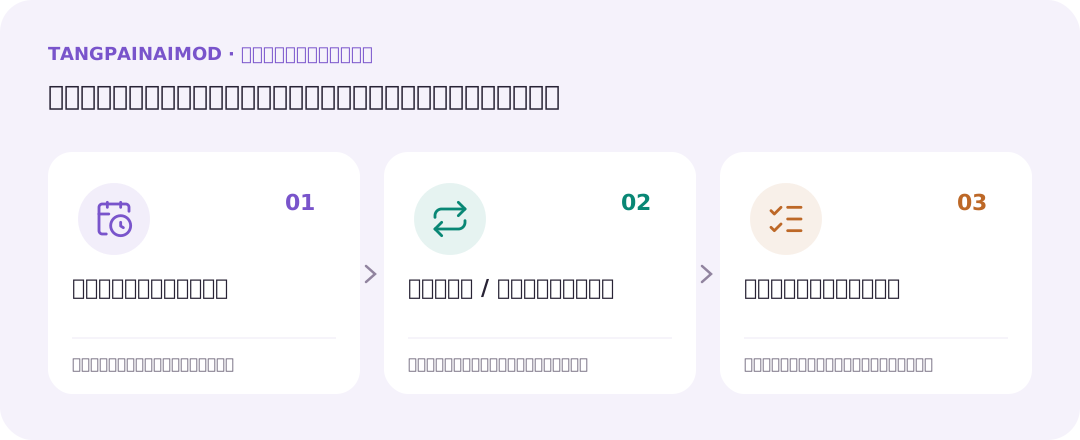
รายการประจำและการบันทึกอัตโนมัติ
ตั้งรายรับ รายจ่าย หรือโอนที่เกิดซ้ำ พร้อมเลือกจดเองหรือให้ระบบบันทึกเมื่อถึงวัน
เตรียมก่อนใช้
- ชื่อ ยอด บัญชี และกำหนดซ้ำของรายการ
- ตัดสินใจว่าจะให้ระบบบันทึกอัตโนมัติหรือรอยืนยันแต่ละครั้ง
วิธีใช้ทีละขั้น
เปิดรายการประจำ
ไป ประจำ & ผ่อน เลือกแท็บ รายการประจำ แล้วกด เพิ่มรายการประจำ
ใส่รายละเอียด
เลือกประเภท ชื่อรายการ จำนวนเงินต่อครั้ง บัญชี และหมวด หากเป็นโอนให้เลือกบัญชีปลายทางด้วย
ตั้งความถี่
ระบุ ทุก ๆ และหน่วย เช่น ทุก 1 เดือน เลือกวันที่เมื่อมีช่องให้กำหนด ตรวจวันเริ่มและวันสิ้นสุด หรือปล่อยสิ้นสุดไม่มีกำหนด
เลือกการบันทึก
เปิด บันทึกอัตโนมัติเมื่อถึงวัน เมื่อต้องการให้ระบบลงรายการตามกำหนด หากยอดเปลี่ยนทุกครั้งหรือยังต้องตรวจ ให้ปิดแล้วจดเมื่อเกิดรายการจริง
บันทึกและตรวจรอบ
กลับไปแท็บรายการประจำ เลือกเดือน ตรวจวันที่เกิดรายการและสถานะ เช่น บันทึกแล้ว ข้ามแล้ว หรือเลยกำหนด
จัดการครั้งที่เกิดขึ้น
สำหรับรายการที่ไม่ได้จดอัตโนมัติ ให้เปิดรายการตามกำหนดแล้วบันทึกยอด/วันที่จริง หรือข้ามรอบตามตัวเลือกที่แสดง
แก้ไขหรือหยุด
เปิดแก้ไขกฎเมื่อต้องเปลี่ยนยอดหรือกำหนด หากเลิกใช้ให้หยุดตามตัวเลือกในฟอร์ม แล้วตรวจรอบถัดไปและรายการที่จดไปแล้ว
ลองดูตัวอย่าง
ค่าเน็ต 599 บาททุกวันที่ 5 หากเปิดอัตโนมัติ ระบบลงรายการเมื่อถึงกำหนด ถ้าจดเองด้วยอีกครั้ง เดือนนั้นจะมีค่าเน็ตซ้ำ
ตรวจหลังทำ
- วันเริ่มและความถี่ถูก
- สถานะของแต่ละรอบถูกต้อง
- ไม่มีรายการจดเองซ้ำกับอัตโนมัติ
ข้อควรรู้
- บันทึกอัตโนมัติเป็นการสร้างรายการในแอป ไม่ได้ตัดเงินหรือชำระบิลจริง
- ระบบอาจแสดงกำลังบันทึกอัตโนมัติในช่วงที่งานตามกำหนดยังดำเนินการอยู่ ให้ตรวจรายการก่อนจดซ้ำ
- การแจ้งเตือนบิลทางอีเมล/push ยังเป็นฟีเจอร์ที่เตรียมเปิด
คำถามที่พบบ่อย
เปิดอัตโนมัติแล้วแอปจ่ายค่าเน็ตให้ไหม?
ไม่ได้จ่าย เป็นการจดข้อมูลเท่านั้น คุณยังต้องชำระผ่านช่องทางของผู้ให้บริการ
ยอดแต่ละเดือนไม่เท่ากันควรใช้แบบไหน?
ปิดการบันทึกอัตโนมัติ แล้วบันทึกยอดจริงในแต่ละรอบหลังตรวจบิล จะช่วยลดรายการผิดยอด
บทที่ 12 · วางแผนการเงิน
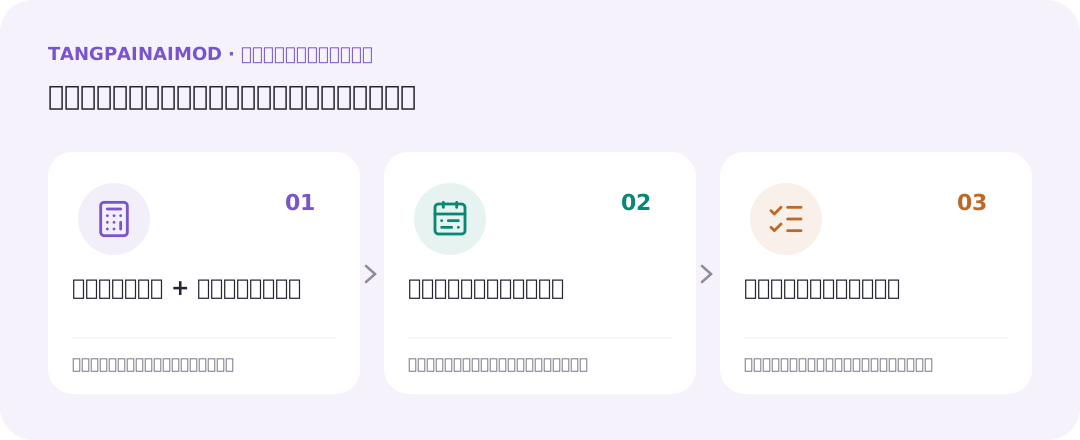
แผนผ่อนสินค้าและเงินกู้
เลือกเงินต้น จำนวนงวด และรูปแบบดอกเบี้ย พร้อมแยกเงินต้นกับดอกเบี้ยของเงินกู้
เตรียมก่อนใช้
- สัญญาหรือเงื่อนไขผ่อนที่ระบุเงินต้น จำนวนงวด และดอกเบี้ย
- บัญชีที่ใช้ผ่อน และบัญชีหนี้เมื่อผ่อนเงินกู้
วิธีใช้ทีละขั้น
เปิดแผนผ่อน
ไป ประจำ & ผ่อน เลือก แผนผ่อน แล้วกด เพิ่มแผนผ่อน เลือก ผ่อนสินค้า หรือ ผ่อนเงินกู้
เลือกบัญชี
ผ่อนสินค้าเลือกบัญชีที่ใช้ผ่อนและหมวดรายจ่าย ผ่อนเงินกู้เลือกบัญชีที่จ่ายและบัญชีหนี้ที่จะลดเงินต้น
ใส่เงินต้นและดอกเบี้ย
กรอกเงินต้น เลือกไม่มีดอกเบี้ย/0% คงที่ หรือลดต้นลดดอกตามสัญญา ตรวจหน่วยของอัตราบนจอว่าเป็นต่อเดือนหรือต่อปี
กำหนดงวด
ระบุจำนวนงวดและวันครบกำหนดงวดแรก หากผ่อนมาก่อนเริ่มจด ให้ใส่จำนวนงวดที่จ่ายไปแล้วตามช่องและตรวจยอดยกมาของบัญชี
เลือกหมวดดอกเบี้ยเงินกู้
ผ่อนเงินกู้เลือกหมวดของดอกเบี้ย เงินต้นเป็นการโอนไปลดหนี้ ส่วนดอกเบี้ยเป็นรายจ่ายในหมวดที่เลือก
ตรวจตารางก่อนเพิ่ม
เปิด ดูตารางผ่อนทุกงวด เปรียบเทียบค่างวด ยอดผ่อนทั้งหมด และวันที่กับสัญญา หากไม่ตรงให้ตรวจเงินต้น หน่วยอัตรา และรูปแบบดอกเบี้ย
บันทึกและติดตาม
เพิ่มแผนแล้วดูจำนวนงวดและยอดที่แสดง ตรวจรายการตามเดือน แผนสร้างรายการตามกำหนด จึงต้องระวังจดยอดเดียวกันซ้ำด้วยมือ
ลองดูตัวอย่าง
ผ่อนสินค้า 12,000 บาท 0% 12 งวด ค่างวดพื้นฐานคือ 1,000 บาทต่อเดือน ส่วนเงินกู้ที่มีดอกเบี้ยต้องดูตารางแยกเงินต้นและดอกเบี้ยตามเงื่อนไขจริง
ตรวจหลังทำ
- รูปแบบและหน่วยดอกเบี้ยตรงสัญญา
- วันงวดแรกและจำนวนงวดถูก
- ไม่สร้างรายการงวดที่รวมในยอดยกมาแล้วซ้ำ
ข้อควรรู้
- งวดที่ผ่อนมาก่อนเริ่มบันทึกถือว่ารวมอยู่ในยอดยกมาและไม่สร้างรายการซ้ำ
- แผนผ่อนไม่สั่งตัดเงินจริง ผลที่คำนวณต้องตรวจเทียบสัญญาและใบแจ้งยอด
- การแก้แผนที่สร้างแล้วอาจแก้ได้เฉพาะบางข้อมูล ให้อ่านข้อจำกัดในฟอร์มก่อนยกเลิกหรือสร้างใหม่
คำถามที่พบบ่อย
ทำไมจำนวนเงินบางงวดต่างกันเล็กน้อย?
การแบ่งเงินและดอกเบี้ยมีการจัดสตางค์ให้ยอดรวมตรง ตรวจตารางทั้งแผนและยอดรวมประกอบ
ซื้อสินค้าแล้วควรจดยอดเต็มเพิ่มไหม?
ถ้าใช้แผนให้สร้างรายจ่ายแต่ละงวดแล้ว การจดยอดเต็มซ้ำจะเพิ่มรายจ่ายอีกชุด ตรวจวิธีที่เลือกบันทึกก่อน
เริ่มผ่อนเงินกู้กลางทางอย่างไร?
ใช้เงินต้นคงเหลือและยอดบัญชีหนี้ที่สอดคล้องกัน อ่านคำอธิบายงวดที่ผ่อนไปแล้วในฟอร์ม และตรวจตารางงวดที่เหลือกับสัญญาก่อนบันทึก
บทที่ 13 · วางแผนการเงิน
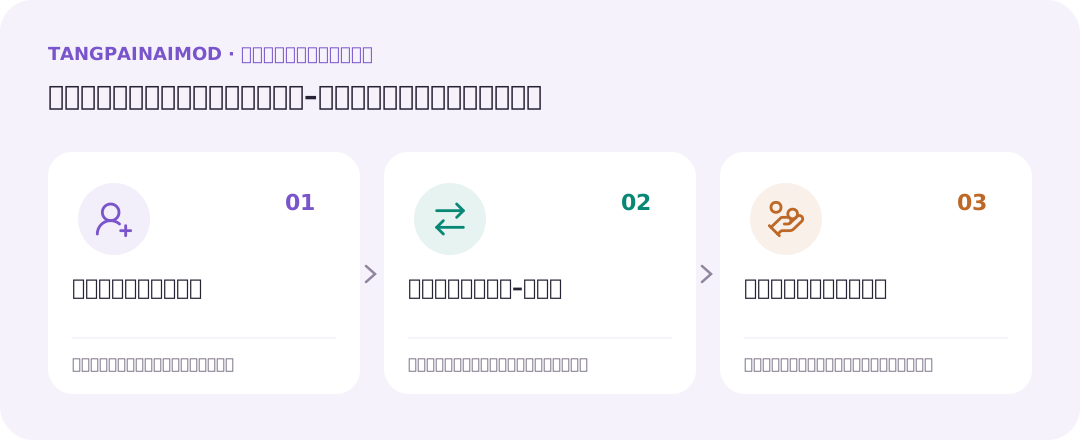
หนี้สินและการยืม–คืนกับคนรู้จัก
แยกเขาติดเราและเราติดเขา พร้อมประวัติการยืม คืน และยอดคงค้างรายคน
เตรียมก่อนใช้
- ชื่อบุคคล ยอดค้างเดิม และวันที่เริ่มค้าง
- บัญชีเงินที่จ่ายหรือรับในการยืม–คืน
วิธีใช้ทีละขั้น
เปิดหนี้สินและรายชื่อ
ไป หนี้สิน เลือกส่วนรายคน เพิ่มคนที่ต้องการติดตาม
ตั้งยอดค้างเดิม
ระบุชื่อ เลือก เขาติดเรา หรือ เราติดเขา เมื่อมียอดก่อนเริ่มใช้ ใส่ยอดและตั้งแต่วันที่ ข้อมูลติดต่อและโน้ตไม่บังคับ
บันทึกการยืมหรือคืน
เปิดบุคคลแล้วเลือกรายการที่ตรงทิศทางจริง ใช้คำอธิบายของตัวเลือกแยกว่าคุณให้ยืม คุณยืม รับคืน หรือคืนเงิน
ระบุบัญชีและวันที่
ใส่จำนวนเงิน บัญชีที่เงินเข้า/ออก วันที่และโน้ต ตรวจว่าฝ่ายที่เป็นหนี้และทิศทางเงินถูกต้องก่อนบันทึก
ตรวจประวัติและยอด
ดูรายการยืม–คืนและยอดคงค้างหลังบันทึก เมื่อรับคืนบางส่วน ยอดค้างควรลดลงตามจำนวนที่คืน
บันทึกหนี้ที่ไม่เอาคืน
หากตัดสินใจไม่รับเงินที่เขาติดคืนแล้ว ใช้ตัวเลือก ไม่เอาคืน ตามคำอธิบายบนจอ ระบบลดยอดเขาติดและนับเป็นรายจ่ายหมวดหนี้สูญ ตรวจยอดก่อนยืนยัน
แชร์สรุปเมื่อจำเป็น
ใช้ตัวเลือกแชร์ในหน้าบุคคลเพื่อส่งข้อความ รูป หรือลิงก์สรุปตามแท็บที่มี ตรวจตัวเลือกโน้ตและข้อมูลรับเงินก่อนส่ง และยกเลิกลิงก์เมื่อเลิกใช้
จัดการรายชื่อ
เมื่อเคลียร์เป็นศูนย์ เก็บเข้าคลังเพื่อซ่อนรายชื่อโดยรักษาประวัติ การลบรายชื่อใช้ได้ตามข้อจำกัด เช่น คนที่ยังไม่มีรายการยืม–คืน
ลองดูตัวอย่าง
เพื่อนยืม 1,000 บาทและคืน 400 บาท ยอดเขาติดเราคงเหลือ 600 บาท ตรวจทั้งประวัติบุคคลและยอดบัญชีที่จ่าย/รับเงิน
ตรวจหลังทำ
- ทิศทางเขาติดเรา/เราติดเขาถูก
- ยอดค้างเปลี่ยนตามการคืนจริง
- ไม่ได้จดเงินเดียวกันซ้ำเป็นรายรับหรือรายจ่ายทั่วไป
ข้อควรรู้
- บัญชีหนี้/เงินกู้ใช้ติดตามสินเชื่อ ส่วนรายคนใช้ติดตามคนรู้จัก ดูหน้าที่เหมาะกับสิ่งที่ต้องการจด
- การลบรายการยืม–คืนจะคำนวณยอดบุคคลและบัญชีเงินที่เกี่ยวข้องใหม่
- การแชร์ไม่ส่งข้อความทวงเงินให้โดยอัตโนมัติ
คำถามที่พบบ่อย
คนที่เคลียร์แล้วลบไม่ได้?
คนที่มีประวัติยืม–คืนใช้เก็บเข้าคลังเมื่อยอดเป็นศูนย์แทน เพื่อรักษาประวัติ ส่วนการลบใช้ได้ตามเงื่อนไขที่จอแสดง
ยอดตั้งต้นทำให้เงินในบัญชีเปลี่ยนไหม?
ยอดที่ติดกันก่อนเริ่มใช้มีไว้ตั้งยอดค้างกับบุคคล ตรวจคำอธิบายฟอร์มและอย่าจดเป็นการโอนเงินจริงในปัจจุบันซ้ำ
บทที่ 14 · แบ่งปันและรายงาน
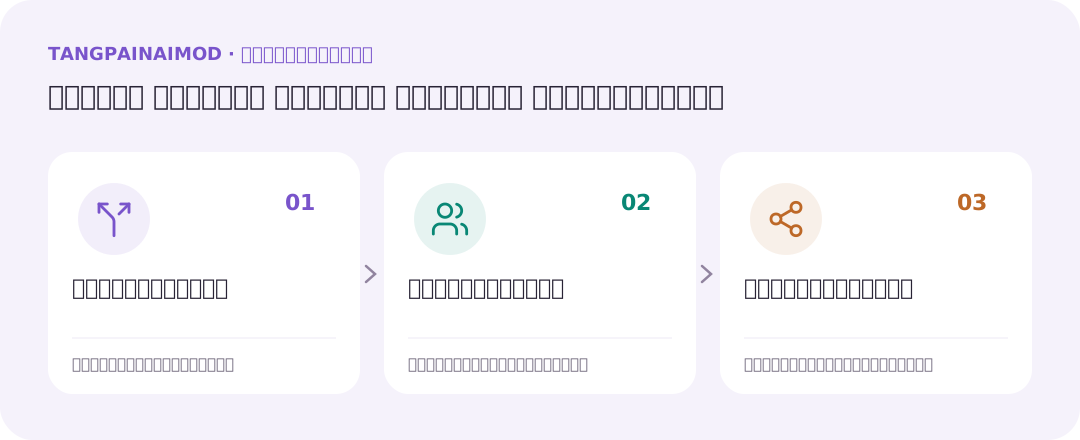
หารบิล เท่ากัน สัดส่วน กำหนดเอง และแยกรายการ
คำนวณยอดของแต่ละคน บันทึกบิล และส่งลิงก์พร้อมข้อมูลรับเงินให้เพื่อน
เตรียมก่อนใช้
- ยอดบิลหรือรายการอาหาร และรายชื่อคนที่ร่วมจ่าย
- ข้อมูลส่วนลด ค่าบริการ VAT และบัญชีรับเงินเมื่อจะให้โอน
วิธีใช้ทีละขั้น
สร้างบิล
ไป หารบิล กด หารบิลใหม่ ใส่ชื่อบิล วันที่ และจำนวนคน ตั้งชื่อแต่ละคนให้แยกได้
เลือกวิธีแบ่ง
เท่ากันแบ่งทุกคนเท่ากัน สัดส่วนแบ่งตามน้ำหนัก กำหนดเองใส่ยอดต่อคน ส่วนแยกรายการเหมาะกับคนที่กินไม่เหมือนกัน
กรอกข้อมูลตามวิธี
แบบทั่วไปใส่ยอดรวม แบบกำหนดเองทำให้ยอดแต่ละคนรวมตรงบิล แบบแยกรายการใส่ชื่อและราคาแต่ละรายการ แล้วเลือกคนที่ร่วมรายการนั้นและสัดส่วนเมื่อจำเป็น
ใส่ส่วนเพิ่มและส่วนลด
แบบแยกรายการตั้งส่วนลด ค่าบริการ VAT และค่าอื่น ๆ ตามใบเสร็จ ตรวจยอดคำนวณก่อนใช้ อย่าเพิ่ม VAT หรือค่าบริการซ้ำหากยอดราคาที่กรอกได้รวมไว้แล้ว
ตรวจยอดแต่ละคน
ดูยอดรายคนและยอดรวม ชื่อ ฉัน เป็นคนแรกเมื่อไม่ได้ตั้งชื่อ เศษสตางค์ที่หารไม่ลงตัวถูกจัดให้ยอดรวมตรง
เลือกข้อมูลรับเงิน
เลือกบัญชีรับเงินที่บันทึกไว้หรือใส่ข้อความการโอน หากเป็นพร้อมเพย์ที่รองรับ จะแสดง QR สำหรับยอดของคนที่ต้องจ่าย
บันทึกและสร้างลิงก์
กด บันทึกบิล เพื่อเปิดแก้ภายหลัง ถ้าต้องการส่งให้เพื่อนกด สร้างลิงก์ ตรวจหน้าที่แชร์ก่อนส่ง ผู้รับเปิดได้โดยไม่ต้องสมัคร
ลองดูตัวอย่าง
บิล 900 บาท 3 คน แบบเท่ากันคือคนละ 300 บาท ถ้าคนหนึ่งไม่ได้กินบางรายการ ให้ใช้ แยกรายการ และเลือกผู้ร่วมกินเฉพาะรายการนั้น
ตรวจหลังทำ
- ยอดรายคนรวมเท่าบิล
- ส่วนลด/VAT/ค่าบริการไม่ซ้ำ
- ชื่อและบัญชีรับเงินถูกก่อนแชร์
ข้อควรรู้
- การคำนวณหรือบันทึกบิลไม่ได้โอนเงิน
- บันทึกบิลเป็นข้อมูลการหารบิล ตรวจรายการรายรับรายจ่ายของคุณแยกต่างหาก อย่าถือว่าจดยอดค่าอาหารแล้วอัตโนมัติ
- ข้อมูลในลิงก์เปิดดูได้โดยผู้มีลิงก์ ให้ส่งเฉพาะผู้ที่เกี่ยวข้อง
คำถามที่พบบ่อย
หารแล้วบางคนต่างกันหนึ่งสตางค์?
เมื่อหารไม่ลงตัว ระบบจัดเศษสตางค์ตามลำดับคนเพื่อให้ยอดรวมตรง คนแรกอาจได้ส่วนต่างนี้
เพื่อนต้องสมัครก่อนดูบิลไหม?
ไม่ต้องสมัครเมื่อเปิดลิงก์บิลที่แชร์และยังใช้งานได้
แยกรายการยังมียอดไม่ตรงทำอย่างไร?
ตรวจว่าทุกรายการมีผู้ร่วมกิน ราคาที่ใส่เป็นยอดถูกต้อง และส่วนลด/ส่วนเพิ่มตรงใบเสร็จ แล้วดูข้อความที่ฟอร์มแสดง
บทที่ 15 · แบ่งปันและรายงาน
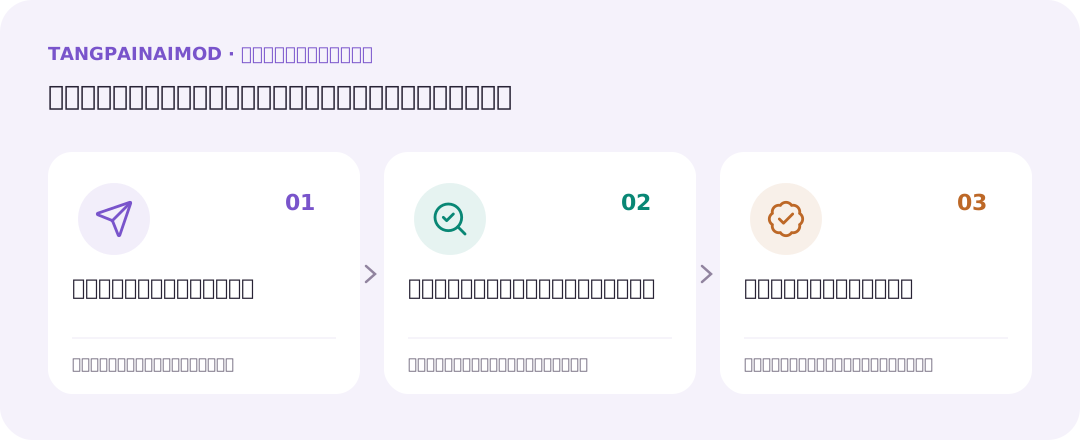
แจ้งจ่ายและยืนยันรับเงินในบิล
แยกสถานะเพื่อนแจ้งจ่ายออกจากเจ้าของบิลยืนยันว่าได้รับเงินจริง
เตรียมก่อนใช้
- บิลที่แชร์ลิงก์แล้ว
- ตรวจยอดเงินเข้าจริงก่อนเจ้าของบิลยืนยัน
วิธีใช้ทีละขั้น
ผู้รับเปิดลิงก์บิล
เลือกชื่อของตนเองและตรวจยอดที่ต้องจ่าย รวมทั้งชื่อและข้อมูลผู้รับเงิน
ชำระเงินจริง
ใช้แอปธนาคารหรือเงินสดตามที่ตกลงกัน ตรวจผู้รับและยอดก่อนยืนยันการโอนในแอปธนาคาร
แจ้งว่าจ่ายแล้ว
ในหน้าบิลเลือกแจ้งจ่ายของตนเอง เลือกวิธีจ่าย หากโอนและมีตัวเลือก ให้แนบสลิปได้ตามข้อกำหนดบนจอ แล้วส่งการแจ้ง
รอเจ้าของบิลตรวจ
หลังแจ้ง ระบบแสดงรอยืนยัน การแจ้งหรือรูปสลิปยังไม่ถือว่าเจ้าของบิลได้รับเงินจริง
เจ้าของบิลเปิดบิล
เข้า หารบิล เปิดบิลที่เกี่ยวข้อง ดูส่วน ใครจ่ายแล้ว และรายการรอยืนยัน ตรวจรายการเงินเข้าหรือเงินสดที่ได้รับ
ยืนยันหรือยกเลิกสถานะ
เมื่อได้รับจริงให้ยืนยัน หากยังไม่ได้รับหรือเลือกผิด ใช้ตัวเลือกยกเลิก/แก้สถานะตามข้อความบนจอ แล้วตรวจจำนวนคนจ่ายแล้วอีกครั้ง
ยกหนี้ให้คนที่ไม่จ่าย
ถ้าตัดสินใจไม่ทวงแล้ว กด ยกหนี้ ที่ชื่อนั้นและอ่านข้อความยืนยัน บิลจะนับว่าจบสำหรับคนนั้น ถ้าบิลผูกกับรายการที่จดไว้ ส่วนที่ออกให้ก่อนจะกลายเป็นรายจ่ายของคุณเอง ยอดเงินในบัญชีไม่เปลี่ยน เปลี่ยนใจภายหลังกด ยกเลิกการยกหนี้ ได้
ลองดูตัวอย่าง
เพื่อนกดแจ้งจ่าย 300 บาท บิลแสดง รอยืนยัน 1 เจ้าของบิลตรวจเงินเข้าจริงและยืนยันแล้ว จึงนับเป็นคนที่จ่ายแล้ว
ตรวจหลังทำ
- ชื่อคนจ่ายตรงรายการ
- ยอดเข้าจริงตรงยอดที่แจ้ง
- แยกรอยืนยันกับจ่ายแล้วได้
ข้อควรรู้
- แอปไม่ได้ตรวจยอดธนาคารแทนเจ้าของบิล
- สลิปแนบแจ้งจ่ายในบิลเป็นคนละฟีเจอร์กับการแนบใบเสร็จในรายการรายจ่ายทั่วไปที่ยังเตรียมเปิด
คำถามที่พบบ่อย
แนบสลิปแล้วทำไมยังขึ้นรอยืนยัน?
เจ้าของบิลต้องตรวจและยืนยันรับเงินอีกครั้ง รูปสลิปและการแจ้งไม่ยืนยันยอดเงินจริงโดยอัตโนมัติ
กดจ่ายผิดชื่อทำอย่างไร?
แจ้งเจ้าของบิลให้ตรวจและยกเลิกสถานะที่ผิดตามตัวเลือกในบิล แล้วทำรายการของชื่อที่ถูกต้อง
บทที่ 16 · แบ่งปันและรายงาน
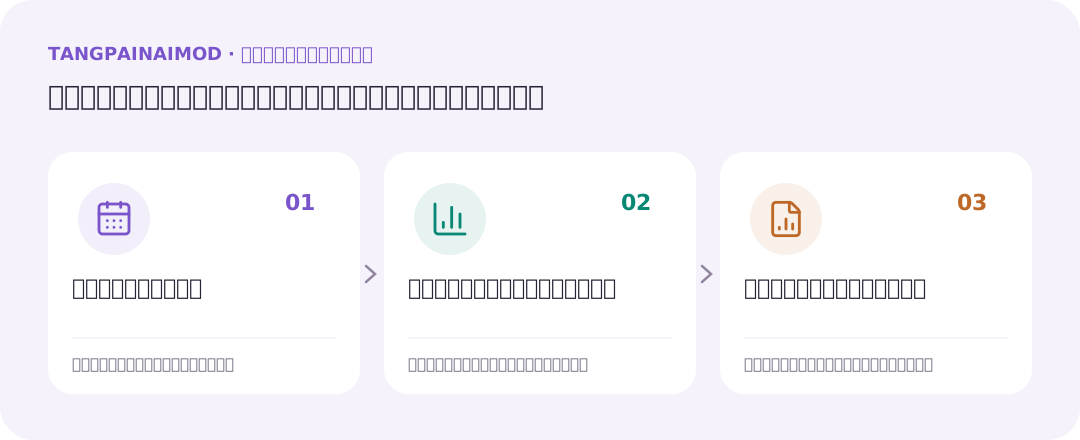
รายงานรายเดือนและกราฟการใช้เงิน
ดูส่วนต่างรายรับรายจ่าย หมวดที่ใช้มาก และแนวโน้ม พร้อมอ่านช่วงเปรียบเทียบ
เตรียมก่อนใช้
- รายการที่จดครบพอสำหรับเดือนที่จะวิเคราะห์
วิธีใช้ทีละขั้น
เลือกเดือนรายงาน
ไป รายงาน ใช้ตัวเลือกเดือน รายงานว่างอาจเกิดจากเลือกเดือนที่ไม่มีรายการหรือข้อมูลมีแต่การโอน
อ่านรายรับ รายจ่าย และส่วนต่าง
ดูยอดรวมก่อน แล้วเปรียบเทียบกับรายการจริง รายการโอนไม่ถูกนับเป็นรายรับรายจ่ายซ้ำ
ตรวจช่วงเปรียบเทียบ
เดือนปัจจุบันเทียบกับช่วงเดียวกันของเดือนก่อน ส่วนเดือนที่จบแล้วเทียบกับเดือนก่อน อ่านคำอธิบายบนการ์ดก่อนสรุปเปอร์เซ็นต์
อ่านกราฟหมวดหมู่
ดูสัดส่วนรายจ่ายและยอดรายหมวด หาหมวดที่ใช้มากแล้วไปค้นหารายการเพื่อดูเหตุผล
ดูการใช้บัตรและแนวโน้ม
อ่านส่วนกิจกรรมบัตรและกราฟแนวโน้มเมื่อมีข้อมูล ตัวเลขเงินเข้าออกกับยอดหนี้เป็นคนละเรื่อง ต้องตรวจประกอบกัน
ส่งออกหรือแบ่งปัน
ใช้ ส่งออก เมื่อต้องเก็บไฟล์ หรือใช้ตัวเลือกแชร์ภาพสรุป/ลิงก์เมื่อจะให้ผู้อื่นดู โดยตรวจข้อมูลก่อนส่ง
ลองดูตัวอย่าง
อาหารเป็น 40% ของรายจ่ายเดือนนี้ ให้ตรวจยอดบาทและรายการหมวดอาหารด้วย เพื่อดูว่าเกิดจากใช้มากขึ้นหรือรายจ่ายหมวดอื่นลดลง
ตรวจหลังทำ
- เลือกเดือนถูก
- อ่านช่วงเทียบถูก
- ใช้ทั้งสัดส่วนและยอดบาทประกอบ
ข้อควรรู้
- กราฟอธิบายข้อมูลที่บันทึกไว้ ไม่ได้ตรวจธุรกรรมที่ยังไม่จด
- Plus เปิดแท็บ รายปี เลือกปี ค.ศ. ดูสรุป 12 เดือน เทียบปีก่อน และดาวน์โหลด CSV รายปีได้ ปีปัจจุบันนับถึงวันนี้และเทียบช่วงเดียวกันปีก่อนตามเวลาไทย
คำถามที่พบบ่อย
ทำไมเดือนปัจจุบันไม่เทียบทั้งเดือนก่อน?
การเทียบช่วงเดียวกันช่วยให้จำนวนวันที่ผ่านไปใกล้เคียงกัน อ่านป้ายช่วงเปรียบเทียบที่การ์ดแสดง
รายงานเป็นศูนย์ทั้งที่มียอดบัญชี?
ยอดบัญชีอาจเป็นยอดตั้งต้นหรือเงินจากเดือนอื่น ตรวจเดือนและรายการรายรับรายจ่ายของเดือนนั้น
บทที่ 17 · แบ่งปันและรายงาน
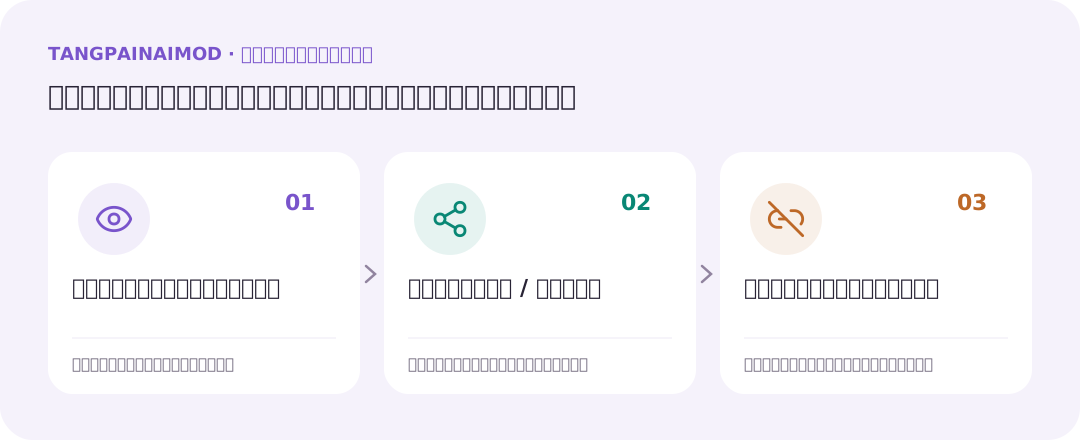
แชร์ภาพและลิงก์รายงานอย่างเหมาะสม
เลือกให้เห็นยอดหรือเปอร์เซ็นต์ ตั้งอายุลิงก์ และยกเลิกเมื่อไม่ต้องการแชร์แล้ว
เตรียมก่อนใช้
- เดือนที่มีข้อมูลรายงาน
- ตัดสินใจว่าผู้รับควรเห็นรายละเอียดระดับไหน
วิธีใช้ทีละขั้น
เลือกข้อมูลที่จะแชร์
เปิด รายงาน เลือกเดือน ตรวจหมวด โน้ต และยอด ก่อนใช้ปุ่มแชร์ภาพหรือสร้างลิงก์
ใช้ภาพเมื่ออยากส่งสรุป
เลือกภาพสรุป ตรวจตัวอย่างภาพก่อนแชร์หรือบันทึก รูปที่ส่งไปแล้วเป็นสำเนาที่ผู้รับเก็บต่อได้
ตั้งการแสดงจำนวนเงิน
ในฟอร์มลิงก์ เปิด แสดงจำนวนเงิน หากต้องการให้เห็นยอด ปิดเมื่อต้องการแสดงเฉพาะเปอร์เซ็นต์ของหมวดและการเปลี่ยนแปลง
เลือกแสดงรายการ
เมื่อฟอร์มมีตัวเลือก แสดงรายการรายรับรายจ่าย ให้ตัดสินใจก่อนเปิด รายการที่แชร์มีวันที่ หมวด โน้ต และยอด โดยไม่มีชื่อบัญชีตามคำอธิบายฟอร์ม
เลือกอายุและสร้างลิงก์
เลือกอายุลิงก์จากตัวเลือกที่ระบบให้ใช้ กด สร้างลิงก์ เปิดตรวจหน้าสาธารณะแล้วคัดลอกส่งผู้รับ
ยกเลิกลิงก์
กลับมาส่วน ลิงก์ที่แชร์อยู่ ท้ายหน้ารายงาน ยกเลิกลิงก์ที่เลิกใช้ การยกเลิกหยุดการเปิดผ่านลิงก์นั้น แต่ไม่ลบภาพหรือสำเนาที่ผู้รับเก็บไปแล้ว
ลองดูตัวอย่าง
ส่งให้ครอบครัวดูสัดส่วนค่าใช้จ่ายโดยปิด แสดงจำนวนเงิน และไม่เปิดรายละเอียดรายการ หากส่งให้ที่ปรึกษาต้องการตัวเลข จึงเลือกเปิดข้อมูลที่จำเป็น
ตรวจหลังทำ
- เดือนและระดับข้อมูลถูก
- ไม่มีโน้ตส่วนตัวที่ไม่ต้องการเผยแพร่
- ตั้งอายุและจัดการลิงก์เก่าตามต้องการ
ข้อควรรู้
- ผู้ที่มีลิงก์อาจเปิดดูได้โดยไม่ต้องเข้าสู่ระบบ อย่าโพสต์ลิงก์ข้อมูลส่วนตัวลงพื้นที่สาธารณะ
- การแชร์ลิงก์รายงานเป็นแบบอ่านอย่างเดียว และไม่เปิดให้ผู้รับแก้บัญชีคุณ
คำถามที่พบบ่อย
ปิดจำนวนเงินแล้วผู้รับเห็นอะไร?
ตามตัวเลือกในฟอร์ม ผู้รับเห็นเปอร์เซ็นต์แต่ละหมวดและการเปลี่ยนแปลง ตรวจหน้าที่สร้างก่อนส่งเพื่อดูรายละเอียดจริง
ยกเลิกลิงก์แล้วรูปที่ส่งไว้หายไหม?
รูปที่ส่งเป็นไฟล์แยกและอาจถูกผู้รับเก็บแล้ว การยกเลิกลิงก์ไม่ลบสำเนานั้น
บทที่ 18 · แบ่งปันและรายงาน
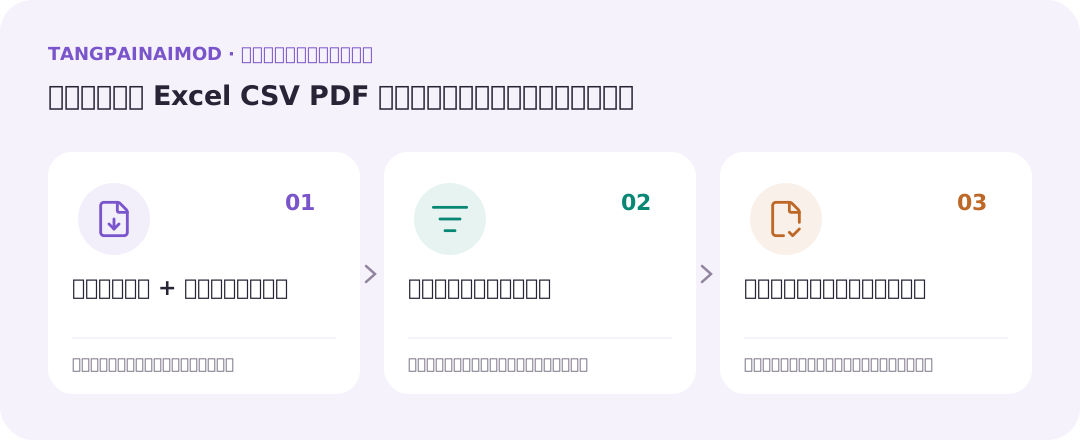
ส่งออก Excel CSV PDF และข้อมูลทั้งหมด
เลือกไฟล์ให้เหมาะกับงาน กำหนดช่วงเวลาและตัวกรอง หรือเก็บข้อมูลทั้งหมดเป็น JSON
เตรียมก่อนใช้
- ช่วงเวลาที่ต้องการและข้อมูลที่จดไว้
- โปรแกรมเปิดไฟล์ตารางหรือเบราว์เซอร์สำหรับพิมพ์ PDF
วิธีใช้ทีละขั้น
เปิดส่งออก
ไป รายการ หรือ รายงาน กด ส่งออก ระบบเปิดฟอร์มเลือกรูปแบบไฟล์และช่วงเวลา
เลือกรูปแบบ
Excel เหมาะกับตารางที่จัดรูปแบบ CSV เหมาะกับนำไปวิเคราะห์ในโปรแกรมอื่น PDF ใช้รายงานสรุปรายเดือน
เลือกช่วงเวลา
เลือกเดือน ช่วงวันที่ หรือปีตามตัวเลือกของรูปแบบ PDF สรุปทีละเดือนทุกบัญชีและทุกหมวด จึงมีขอบเขตต่างจากไฟล์รายการ
กำหนดตัวกรองตาราง
สำหรับรูปแบบที่รองรับ เลือกบัญชี หมวด แท็ก และคำค้น ตรวจคำค้นที่ยกมาจากหน้ารายการ หากต้องการทั้งหมดให้ล้างคำค้นและตัวกรอง
เลือกการรวมโอน
เปิด รวมรายการโอน เมื่อต้องตรวจโอนระหว่างบัญชี ชำระบัตร/หนี้ รายการเหล่านี้ไม่ได้กลายเป็นรายรับรายจ่ายเพราะถูกส่งออก
ดาวน์โหลดหรือพิมพ์
ดำเนินการส่งออก บนมือถืออาจเปิดหน้าต่างแชร์ไฟล์ สำหรับ PDF ใช้หน้าพิมพ์และเลือกบันทึกเป็น PDF จากเบราว์เซอร์ ตรวจช่วงและยอดในไฟล์ที่ได้
เก็บข้อมูลทั้งหมด
หากต้องการสำเนาครบ ไป ตั้งค่าบัญชี › ข้อมูลของฉัน › ส่งออกข้อมูลทั้งหมด (JSON) แล้วเก็บไฟล์ในที่ที่เข้าถึงได้
ลองดูตัวอย่าง
ต้องการรายการทริปใน Excel เลือกวันที่เดินทางและแท็กทริป ส่วนส่งภาพรวมเดือนให้ที่ปรึกษาใช้รายงาน PDF รายเดือน
ตรวจหลังทำ
- ไฟล์เปิดได้
- ช่วงเวลาและตัวกรองตรงงาน
- ยอดตรงหน้าที่อ้างอิงและขอบเขตเดียวกัน
ข้อควรรู้
- นำเข้า CSV / Excel (.xlsx) ได้จากหน้า รายการ › นำเข้า จับคู่คอลัมน์และตรวจรายการก่อนยืนยัน ฟรีใช้ได้ 1 ครั้ง Plus ไม่จำกัดครั้ง สูงสุด 1,000 รายการและ 5 MB ต่อไฟล์ บัญชี หมวดหมู่ และแท็กต้องมีอยู่ในแอปแล้ว
- ไฟล์ JSON เป็นสำเนาข้อมูล ยังไม่นำกลับอัตโนมัติ เก็บไฟล์การเงินในที่ปลอดภัย
คำถามที่พบบ่อย
ทำไมส่งออกแล้วมีรายการไม่ครบ?
ตรวจวันที่ บัญชี หมวด แท็ก คำค้น และตัวเลือกโอน การเลือกหมวดจะไม่รวมโอนที่ไม่มีหมวด
ทำไม PDF ไม่ใช้ตัวกรองเดียวกับ Excel?
PDF เป็นรายงานสรุปรายเดือนทุกบัญชีและทุกหมวดตามคำอธิบายในฟอร์ม ส่วน Excel/CSV ส่งออกรายการตามตัวกรองที่รองรับ
ดาวน์โหลด JSON แล้วคืนข้อมูลได้ทันทีไหม?
ยังไม่มีขั้นตอนนำเข้าหรือกู้คืนอัตโนมัติในคู่มือนี้ เก็บไว้เป็นสำเนาและติดต่อผู้ดูแลหากต้องการความช่วยเหลือ
บทที่ 19 · วางแผนการเงิน
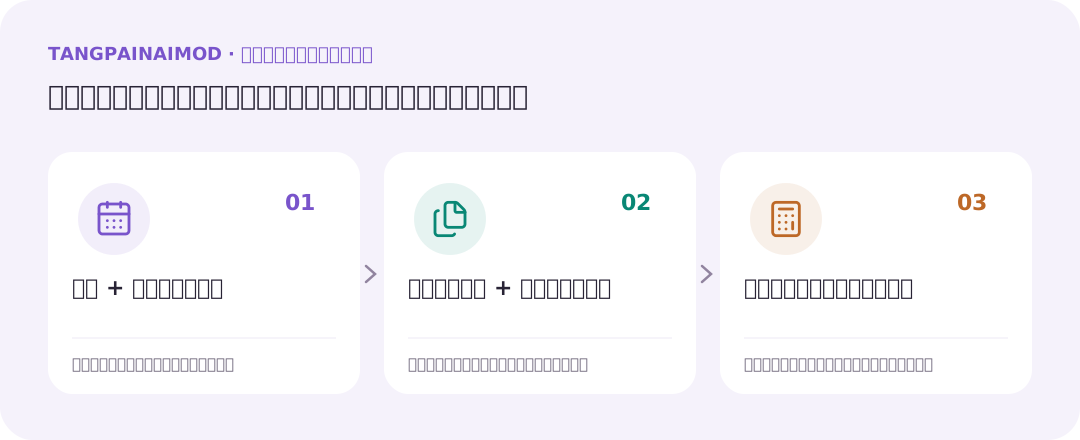
กรอกข้อมูลและอ่านประมาณการภาษี
ใช้รายรับที่จด ข้อมูล 50 ทวิ และค่าลดหย่อนเพื่อดูประมาณการรายปีในแอป
เตรียมก่อนใช้
- ปีภาษีที่ต้องการ
- หนังสือรับรองภาษีหัก ณ ที่จ่ายและเอกสารลดหย่อนของปีนั้น
วิธีใช้ทีละขั้น
เลือกปี
ไป ภาษี ใช้ตัวเลือกปี พ.ศ. ตรวจให้ตรงปีที่เกิดเงินได้และเอกสารที่จะนำมากรอก
ตรวจเงินได้ที่รวมจากรายการ
การ์ด เงินได้ รวมข้อมูลรายรับที่จด โดยใช้ยอดได้รับบวกภาษีที่ถูกหักและแยกประเภท ตรวจหมวดและข้อมูลภาษีของรายการต้นทาง
กรอกยอดจากเอกสาร
หากข้อมูลที่จดยังไม่ครบ พิมพ์ยอดจาก 50 ทวิทับในช่องเงินได้ตามประเภท และใส่ภาษีหัก ณ ที่จ่ายทั้งปี ระวังอย่าบวกยอดเดียวกันซ้ำ
ตรวจค่าใช้จ่ายและตัวเลือก
ตรวจวิธีหักค่าใช้จ่าย/ต้นทุนของเงินได้ที่จอรองรับ และตัวเลือกรวมดอกเบี้ยหรือเงินปันผลเมื่อเกี่ยวข้อง
กรอกค่าลดหย่อน
ใส่ข้อมูลครอบครัว ประกัน กองทุน และรายการอื่นที่มีสิทธิ์ตามช่องของปีนั้น ใช้ยอดที่มีเอกสารและอ่านเงื่อนไขบนจอ
อ่านสรุปและการคำนวณ
ดูเงินได้สุทธิ ลำดับการคำนวณ ภาษีประมาณการ และส่วนต้องจ่ายเพิ่ม/ได้คืนหลังหักภาษีที่ถูกหัก พร้อมตรวจสถานะการบันทึกหลังแก้ข้อมูล
ตรวจส่วน e-Payment
อ่านจำนวนครั้งและยอดเงินเข้าที่สรุปจากข้อมูลในแอป ใช้ประกอบการตรวจรายการ ไม่ถือว่าเป็นหนังสือแจ้งจากธนาคารหรือกรมสรรพากร
บันทึกรายงานภาษีเป็น PDF
กด รายงานภาษี PDF ใต้สรุปภาษี แอปบันทึกตัวเลขที่เพิ่งพิมพ์ก่อน แล้วเปิดหน้ารายงานของปีนั้น กด พิมพ์ / บันทึก PDF แล้วเลือก บันทึกเป็น PDF บน iPhone กดพิมพ์แล้วกดแชร์ → บันทึกไปยังไฟล์
ลองดูตัวอย่าง
ถ้าเงินเดือนบางเดือนไม่ได้จด ให้ใช้ยอดทั้งปีจาก 50 ทวิในช่องที่เกี่ยวข้อง แทนการนำยอดจากเอกสารไปบวกกับยอดที่จดซึ่งเป็นเงินเดือนชุดเดียวกัน
ตรวจหลังทำ
- ปีตรงเอกสาร
- ยอดเงินได้และภาษีหักไม่ซ้ำ
- ตรวจสถานะบันทึกและเอกสารต้นทาง
ข้อควรรู้
- หน้านี้เป็นประมาณการจากข้อมูลและกติกาที่แอปรองรับ ไม่ได้ยื่นแบบภาษีให้
- คู่มือนี้อธิบายการใช้หน้าจอ ไม่กำหนดสิทธิ์หรือเพดานลดหย่อนใหม่ ก่อนยื่นจริงให้ตรวจเงื่อนไขปีภาษีกับกรมสรรพากรและเอกสารของคุณ
คำถามที่พบบ่อย
แก้ยอดแล้วต้องกดบันทึกไหม?
หน้านี้บันทึกหลังหยุดพิมพ์ช่วงสั้น ๆ ให้ตรวจสถานะบันทึกและการเชื่อมต่อก่อนออกจากหน้า
แอปยื่นภาษีให้ไหม?
ไม่ยื่นให้ ใช้ตรวจประมาณการและเตรียมข้อมูล แล้วดำเนินการยื่นผ่านช่องทางที่เกี่ยวข้อง
ยอดภาษีต่างจากที่คาดควรตรวจอะไร?
เริ่มจากปี เงินได้ก่อนหัก ภาษีที่ถูกหัก วิธีค่าใช้จ่าย ตัวเลือกรวมเงินได้ และค่าลดหย่อน โดยเทียบเอกสารจริง
บทที่ 20 · บัญชีและตัวช่วย
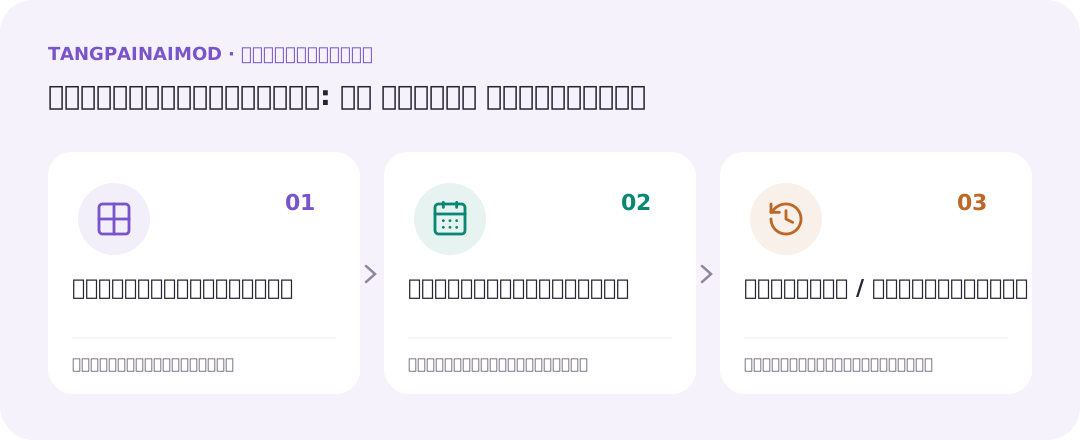
สลากกินแบ่งรัฐบาล: จด ตรวจผล และดูสถิติ
จดสลากกินแบ่งรัฐบาลที่ซื้อให้แอปตรวจผลเอง พร้อมตรวจวันที่ของผลที่กำลังดู
เตรียมก่อนใช้
- สลากที่ซื้อ (เลข งวด และราคา) เมื่อจะบันทึกสลากกินแบ่งรัฐบาล
- เลขที่ต้องการตรวจและงวดที่เกี่ยวข้อง
วิธีใช้ทีละขั้น
เปิดฟีเจอร์
ไป เมนู › สลากกินแบ่งรัฐบาล หรือเมนูด้านข้าง อ่านวันที่ล่าสุดและจำนวนงวดที่แสดง
ใช้สุ่มเลข
แท็บ สุ่มเลข เลือกตัวเลือกที่จอมีแล้วสุ่ม เลขที่ได้เป็นผลของเครื่องสุ่ม ไม่ใช่การรับรองรางวัล
เช็กเลข
แท็บ เช็กเลข กรอกเลขตามจำนวนหลักที่ฟอร์มกำหนด เลือกงวดหรือขอบเขตที่ต้องการ แล้วตรวจผลและวันที่ที่แสดง
อ่านสถิติ
แท็บ สถิติ แสดงข้อมูลย้อนหลัง ดูจำนวนงวดและขอบเขตข้อมูลร่วมกับความถี่ ไม่ใช้ความถี่เป็นคำทำนายงวดหน้า
ดูย้อนหลัง
แท็บ ย้อนหลัง เปิดงวดที่สนใจและตรวจเลขกับวันที่ อย่าใช้ผลของคนละงวดเพื่อตรวจสลากปัจจุบัน
กรณีข้อมูลไม่โหลด
ตรวจการเชื่อมต่อและลองใหม่ หากวันที่ล่าสุดยังไม่ใช่งวดที่ต้องการ ให้ตรวจผลกับแหล่งประกาศรางวัลจริงก่อนตัดสินใจ
บันทึกสลากที่ซื้อ (Plus)
แตะการ์ด สลากกินแบ่งรัฐบาลของฉัน แล้วกด บันทึกสลากกินแบ่งรัฐบาล เลือกงวดวันที่ตามที่พิมพ์บนสลาก ใส่เลข 6 หลักและจำนวนใบ ราคาต่อใบ และซื้อทางไหน เปิด บันทึกเป็นรายจ่ายด้วย ถ้าต้องการให้ค่าสลากกินแบ่งรัฐบาลเป็นรายจ่ายจากบัญชีที่เลือก งวดที่ผลออกแล้วตรวจให้ทันที งวดที่ยังไม่ออกแอปตรวจให้เองเมื่อผลเข้า และแจ้งในกระดิ่งเมื่อถูกรางวัล
ขึ้นเงินรางวัล
เปิดเลขที่ถูกรางวัล กด ขึ้นเงินรางวัล ใส่ยอดที่ได้รับจริง (ธนาคารหรือร้านอาจหักค่าบริการ) และวันที่ขึ้นเงิน เปิด บันทึกเป็นรายรับด้วย ถ้าต้องการให้เงินเข้าบัญชีที่เลือก หน้าสลากกินแบ่งรัฐบาลของฉันสรุปกำไรหรือขาดทุนต่องวดและต่อปี
ลองดูตัวอย่าง
ซื้อ 2 ใบ ใบละ 80 บาท งวด 16 ต.ค. ก่อนผลออก: บันทึกสลากกินแบ่งรัฐบาลพร้อมรายจ่าย 160 บาทจากบัญชีที่จ่าย พอผลออกถ้าเลขท้ายสองตัวตรง แอปแจ้งในกระดิ่ง แล้วกด ขึ้นเงินรางวัล ใส่ยอดที่ได้จริง
ตรวจหลังทำ
- เลขครบหลักและไม่ตกเลขศูนย์นำหน้า
- งวดตรงวันที่บนสลาก
- แยกการสุ่มกับผลจริง
- ยอดขึ้นเงินเป็นยอดที่ได้จริง
ข้อควรรู้
- การออกรางวัลเป็นการสุ่มอิสระ สถิติในอดีตทำนายงวดถัดไปไม่ได้ ตามข้อความในฟีเจอร์
- รายจ่ายและรายรับที่บันทึกจากสลากกินแบ่งรัฐบาลแก้ยอดและวันที่ได้ที่หน้าสลากกินแบ่งรัฐบาลเท่านั้น ส่วนบัญชี หมวด และโน้ตแก้ในหน้ารายการได้ · ลบชุดสลากแล้วรายการที่สร้างให้หายไปด้วย
- แผนฟรีดูสลากที่จดไว้และลบได้ การบันทึกใหม่และขึ้นเงินต้องใช้ Plus
คำถามที่พบบ่อย
เลขที่สุ่มมีโอกาสถูกมากกว่าไหม?
ไม่มีการรับรอง สถิติและการสุ่มใช้เพื่อความบันเทิงตามคำอธิบายของแอป
บันทึกสลากแล้วต้องกลับมาตรวจเองไหม?
ไม่ต้อง เมื่อผลงวดนั้นเข้าแอป ระบบตรวจทุกเลขที่จดไว้ให้ และแจ้งในกระดิ่งถ้าถูกรางวัล ยังควรเทียบกับสลากจริงก่อนขึ้นเงิน
บันทึกงวดผิดวันทำอย่างไร?
ถ้าวันที่ที่เลือกไม่มีการออกรางวัล หน้าสลากกินแบ่งรัฐบาลเสนองวดที่ใกล้ที่สุดให้ย้าย ย้ายแล้วแอปตรวจเลขกับงวดใหม่ให้อีกครั้ง
บทที่ 21 · บัญชีและตัวช่วย
โปรไฟล์ การเข้าสู่ระบบ PIN และอุปกรณ์
จัดการข้อมูลส่วนตัว ช่องทางเข้าใช้ และล็อกแอปบนเครื่องที่ใช้งาน
เตรียมก่อนใช้
- เข้าบัญชีของคุณแล้ว
- รหัสผ่านปัจจุบันและอีเมลที่เข้าถึงได้เมื่อระบบขอ
วิธีใช้ทีละขั้น
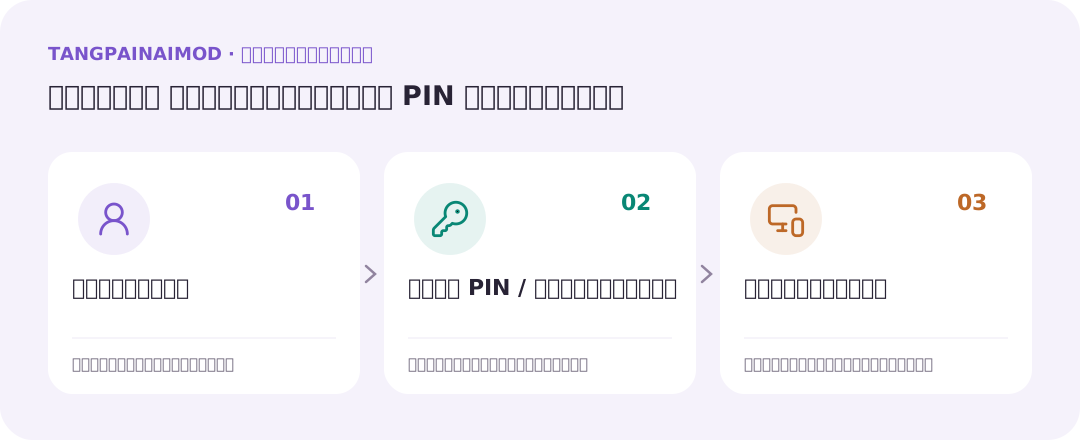
เปิดตั้งค่าบัญชี
ไป เมนู แล้วแตะการ์ดชื่อของคุณ (ตั้งค่าบัญชี) หรือเมนูบัญชีบนคอมพิวเตอร์ ตรวจชื่อและบัญชีผู้ใช้ก่อนเปลี่ยนข้อมูล
แก้โปรไฟล์และอีเมล
ใช้การ์ดโปรไฟล์เพื่อเปลี่ยนข้อมูล เมื่อเปลี่ยนอีเมลให้ทำขั้นตอนยืนยันตามข้อความและตรวจอีเมลใหม่
จัดการการเข้าสู่ระบบ
ใช้การ์ดการเข้าสู่ระบบเพื่อเปลี่ยนรหัสผ่านหรือเชื่อม LINE/Google เมื่อระบบเปิดใช้งาน ตรวจเงื่อนไขก่อนตัดช่องทางเดิม
ตั้ง PIN บนเครื่องนี้
เปิดล็อกด้วย PIN ตั้งรหัส 6 หลักและกรอกซ้ำให้ตรง PIN ใช้เปิดแอปในเครื่องนี้และแยกจากรหัสผ่านบัญชี
เลือกเวลาล็อกและเปลี่ยน PIN
เลือกเวลาที่ต้องการให้ล็อก การเปลี่ยนหรือปิด PIN ต้องใส่ PIN ปัจจุบันตามขั้นตอนบนจอ
ตรวจอุปกรณ์ที่เข้าสู่ระบบ
ดูการ์ดเซสชัน/อุปกรณ์ ยกเลิกอุปกรณ์ที่ไม่ใช้หรือไม่รู้จักตามตัวเลือกที่แสดง และออกจากระบบเมื่อใช้เครื่องร่วมกับผู้อื่น
ซ่อนยอดเงินเมื่ออยู่ที่สาธารณะ
กดปุ่มรูปตาที่หน้า ภาพรวม หน้า บัญชี หรือส่วนบัญชีด้านข้าง ยอดเงินทุกหน้าจะเป็น ฿•••• และบัญชีรับเงินแสดงเลข 4 ตัวท้ายกับชื่อย่อ กดอีกครั้งเพื่อแสดง แอปจำค่าไว้ในเครื่องนี้ ส่วนหน้าพิมพ์ PDF และลิงก์ที่แชร์ให้คนอื่นยังแสดงยอดจริง
เปลี่ยนธีมหน้าจอ
ใช้ปุ่มธีมมุมขวาบนของหน้า เมนู หรือส่วนบัญชีด้านข้าง เพื่อเลือกการแสดงผลที่อ่านสะดวก การเปลี่ยนธีมไม่เปลี่ยนข้อมูลการเงิน
จัดการข้อมูลก่อนลบบัญชี
หากต้องการเลิกใช้ ให้ส่งออก JSON ก่อน แล้วอ่านการลบถาวรและยืนยันด้วยรหัสผ่านหรือคำที่ระบบกำหนด การลบบัญชีกู้คืนไม่ได้
ลองดูตัวอย่าง
ตั้ง PIN บนมือถือส่วนตัว ไม่ทำให้คอมพิวเตอร์อีกเครื่องตั้ง PIN ตามอัตโนมัติ แต่ละเครื่องต้องจัดการล็อกแอปของตนเอง
ตรวจหลังทำ
- อีเมลใหม่ยืนยันแล้ว
- จำ PIN และช่องทางเข้าบัญชีได้
- ตรวจอุปกรณ์ที่ไม่ได้ใช้
ข้อควรรู้
- PIN เป็นการล็อกแอปบนเครื่อง ไม่แทนรหัสผ่านหรือการควบคุมสิทธิ์บัญชี
- ใส่ PIN ผิดหลายครั้งต้องรอตามข้อความบนจอ อย่าใส่รหัสเดาซ้ำต่อเนื่อง
คำถามที่พบบ่อย
ลืมรหัสผ่านทำอย่างไร?
จากหน้าเข้าสู่ระบบเลือก ลืมรหัสผ่าน ใช้อีเมลของบัญชี เปิดลิงก์รีเซ็ตในอีเมลแล้วตั้งรหัสใหม่ ตรวจโฟลเดอร์สแปมหากไม่พบ
PIN กับรหัสผ่านต่างกันอย่างไร?
รหัสผ่านใช้เข้าสู่บัญชี ส่วน PIN 6 หลักใช้ปลดล็อกแอปบนเครื่องที่ตั้งไว้ จึงไม่ต้องเป็นรหัสเดียวกัน
ลืม PIN ทำอย่างไร?
ในหน้าล็อกเลือก ลืม PIN? แล้วออกจากระบบตามขั้นตอน เข้าสู่ระบบใหม่ด้วยรหัสผ่าน LINE หรือ Google ที่ผูกไว้ PIN ของเครื่องนั้นถูกลบ แต่ข้อมูลยังอยู่ จากนั้นตั้ง PIN ใหม่ในตั้งค่า
ลบบัญชีแล้วกลับมาดูข้อมูลได้ไหม?
ไม่ได้ ข้อมูลถูกลบถาวรตามคำเตือน ให้ส่งออกไฟล์ก่อนหากต้องเก็บสำเนา
บทที่ 22 · แบ่งปันและรายงาน
เพื่อนในแอปและส่งบิลหารถึงเพื่อน
เป็นเพื่อนกันในแอปด้วยลิงก์ @ชื่อผู้ใช้ หรืออีเมล แล้วส่งบิลหารถึงกันได้โดยไม่ต้องส่งลิงก์
เตรียมก่อนใช้
- เพื่อนที่ใช้แอปนี้อยู่แล้ว (หรือชวนด้วยลิงก์เชิญ)
- บิลหารที่จะส่ง
วิธีใช้ทีละขั้น
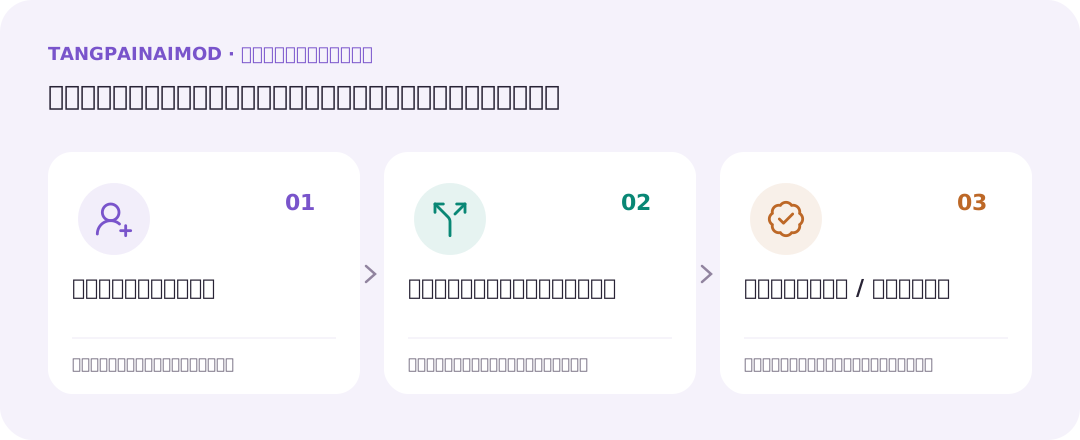
เพิ่มเพื่อน
ไป เมนู › เพื่อน กด เพิ่มเพื่อน แล้วเลือกวิธี: ลิงก์หรือ QR (เปิดแล้วเป็นเพื่อนกันทันที) · @ชื่อผู้ใช้ ของเพื่อน (ทุกคนมีตั้งแต่สมัคร ดูได้ที่ เพิ่มเพื่อน › ชื่อผู้ใช้ของฉัน) · หรืออีเมลที่เพื่อนใช้สมัคร
เปลี่ยนชื่อผู้ใช้ของตัวเอง
ชื่อผู้ใช้ (@) ใช้เข้าสู่ระบบและให้เพื่อนเพิ่มคุณ แอปสุ่มให้ตั้งแต่สมัคร ถ้าอยากได้ชื่อที่จำง่าย ไป ตั้งค่าบัญชี › โปรไฟล์ พิมพ์ชื่อใหม่ที่ไม่ซ้ำกับใคร หรือกด สุ่มชื่อผู้ใช้ใหม่ แล้วบันทึก เปลี่ยนได้เดือนละครั้งและลบไม่ได้ ส่วนชื่อที่แสดงเปลี่ยนได้ตลอด ปิด ให้หาด้วยอีเมลได้ ถ้าไม่อยากให้ใครส่งคำขอด้วยอีเมล
รับหรือปฏิเสธคำขอ
คำขอใหม่ขึ้นในกระดิ่งและแท็บ คำขอ ในหน้าเพื่อน กด รับ หรือ ปฏิเสธ ลบเพื่อนหรือบล็อกได้จากเมนูของแต่ละคน
เลือกเพื่อนตอนสร้างบิล
ในหารบิล แตะไอคอนข้างชื่อคน แล้วเลือกเพื่อน ชื่อเพื่อนจะเติมให้ กด บันทึกบิล แล้วบิลจะไปถึงเพื่อนในแอปทันที
ส่งบิลที่บันทึกแล้ว
เปิดบิล ในส่วน ใครจ่ายแล้ว กด ส่งให้เพื่อนในแอป ที่คนนั้น แล้วเลือกเพื่อน แถวนั้นจะบอกว่าเพื่อนเปิดดูแล้วหรือยัง
เพื่อนแจ้งจ่ายและคุณยืนยัน
เพื่อนเห็นบิลในแท็บ บิลที่ฉันอยู่ แจ้งว่าจ่ายแล้วในชื่อตัวเอง และบันทึกลงบัญชีของเขาเอง คุณได้แจ้งเตือนในกระดิ่ง ตรวจเงินเข้าแล้วกด ยืนยัน เพื่อนจะได้แจ้งเตือนกลับ
ลองดูตัวอย่าง
หารค่าข้าว 450 บาทสามคน บีเป็นเพื่อนในแอป ต้นไม่ได้ใช้แอป: แตะไอคอนข้างชื่อคนที่ 2 เลือกบี พิมพ์ชื่อต้นเอง บันทึกบิล บีได้บิลในแอป ส่วนต้นส่งลิงก์ให้ตามเดิม
ตรวจหลังทำ
- ชื่อแต่ละคนในบิลไม่ซ้ำกัน
- ส่งถึงเพื่อนคนที่ถูก
- ยืนยันเมื่อเงินเข้าจริงเท่านั้น
ข้อควรรู้
- ส่งได้เฉพาะเพื่อนที่รับคำขอแล้ว และไม่มีใครบล็อกใคร
- เพื่อนเห็นแค่ชื่อที่แสดงและ @ชื่อผู้ใช้ของคุณ ไม่เห็นอีเมล ยอดเงิน หรือรายการอื่น
- แอปไม่บันทึกอะไรลงบัญชีของเพื่อนแทน เพื่อนกดบันทึกเอง
- คนที่ไม่ได้ใช้แอปยังเปิดลิงก์บิลได้เหมือนเดิม
คำถามที่พบบ่อย
ส่งคำขอแล้วทำไมไม่ขึ้นว่ามีบัญชีนี้ไหม?
แอปตอบเหมือนกันทุกครั้งเพื่อไม่ให้ใช้เช็กว่าใครใช้แอป ถ้ารหัสหรืออีเมลถูกและเขาอนุญาต คำขอจะไปถึง
ส่งบิลแล้วส่งผิดคน?
เปิดบิล ในส่วน ใครจ่ายแล้ว กด เอาออก ที่คนนั้น เพื่อนจะไม่เห็นบิลอีก แล้วส่งให้คนที่ถูกใหม่
บทที่ 23 · แบ่งปันและรายงาน
บัญชีรับเงินและ QR พร้อมเพย์
บันทึกข้อมูลที่ให้เพื่อนโอน โดยแยกจากบัญชีเงินที่ใช้คำนวณยอด
เตรียมก่อนใช้
- ชื่อผู้รับและข้อมูลบัญชีธนาคารหรือพร้อมเพย์ที่ใช้งานจริง
วิธีใช้ทีละขั้น
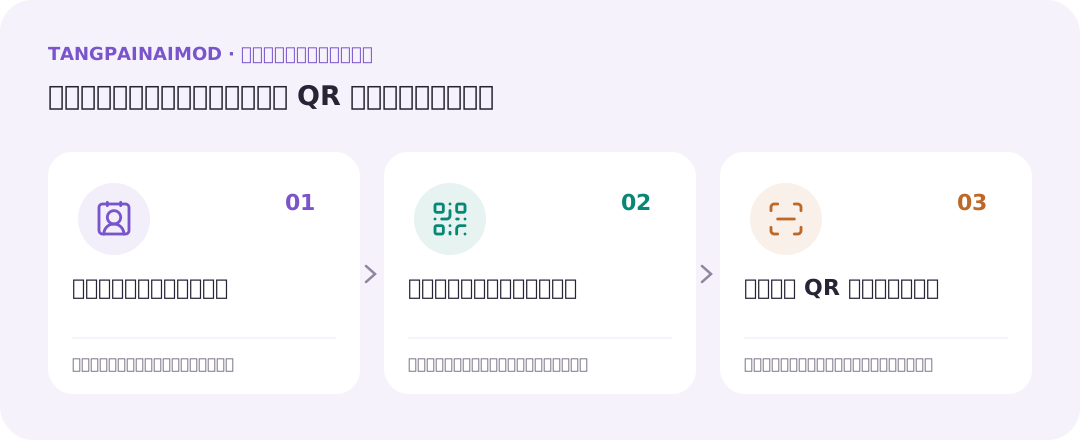
เปิดบัญชีรับเงิน
ไป ตั้งค่าบัญชี ดูการ์ดบัญชีรับเงิน แล้วเลือกเพิ่มข้อมูลรับเงิน
เลือกประเภท
เลือกประเภทที่ฟอร์มรองรับ เช่น ธนาคารหรือพร้อมเพย์ กรอกข้อมูลตามช่องที่ปรากฏ
ตรวจชื่อและเลข
ใช้ชื่อที่ทำให้ผู้โอนตรวจได้ว่าเป็นคุณ ตรวจเลขทุกหลักก่อนบันทึก การพิมพ์ผิดอาจทำให้ผู้รับโอนผิดที่
บันทึกและตั้งบัญชีหลัก
บันทึกแล้วเปิดแก้ไขได้เมื่อต้องเปลี่ยนข้อมูล ใช้ ตั้งเป็นหลัก เพื่อให้หารบิลเลือกบัญชีนั้นให้เป็นค่าเริ่มต้น ตรวจบัญชีที่เลือกอีกครั้งก่อนแชร์
เลือกในบิลหรือเอกสารแชร์
เมื่อหารบิลหรือแชร์สรุปที่รองรับ ให้เลือกบัญชีรับเงินที่ถูกต้อง เพิ่มหมายเหตุการโอนเมื่อจำเป็น
ตรวจก่อนส่ง
เปิดตัวอย่างเอกสาร/QR ผู้จ่ายยังต้องตรวจชื่อผู้รับและยอดในแอปธนาคารก่อนกดยืนยันเงินจริง
ลองดูตัวอย่าง
มีธนาคารสองบัญชีแต่ต้องการให้เพื่อนโอนเข้าเพียงบัญชีเดียว ให้บันทึกบัญชีรับเงินนั้นและเลือกให้ตรงทุกครั้งที่สร้างบิล
ตรวจหลังทำ
- เลขและชื่อผู้รับถูก
- เลือกบัญชีรับเงินตรงบิล
- ผู้โอนตรวจหน้าธนาคารก่อนยืนยัน
ข้อควรรู้
- บัญชีรับเงินไม่ดึงยอดหรือเปลี่ยนยอดบัญชีเงินในแอป
- QR เป็นข้อมูลสำหรับเปิดการชำระ ผู้ใช้ต้องยืนยันผ่านแอปธนาคารเอง
คำถามที่พบบ่อย
เพิ่มบัญชีรับเงินแล้วทำไมยอดบัญชีไม่เพิ่ม?
ส่วนนี้เก็บข้อมูลให้ผู้อื่นโอน ไม่ใช่การบันทึกรายรับ ต้องจดรายการเงินจริงในบัญชีเงินที่เกี่ยวข้อง
สแกน QR แล้วถือว่าจ่ายแล้วไหม?
ยังต้องตรวจและยืนยันการโอนในแอปธนาคาร การแจ้งจ่ายในบิลเป็นขั้นตอนแยกที่เจ้าของบิลตรวจรับอีกครั้ง
บทที่ 24 · บัญชีและตัวช่วย
เชื่อม AI ให้ช่วยจดและสรุปผ่าน MCP
ตั้งสิทธิ์อ่านหรืออ่านและจด เชื่อมแอป AI และตรวจข้อมูลก่อนให้บันทึกจากรูป
เตรียมก่อนใช้
- แผน Plus ที่มีผลอยู่
- แอป AI ที่รองรับการเชื่อม MCP และบัญชีเงิน/หมวดในแอป
วิธีใช้ทีละขั้น
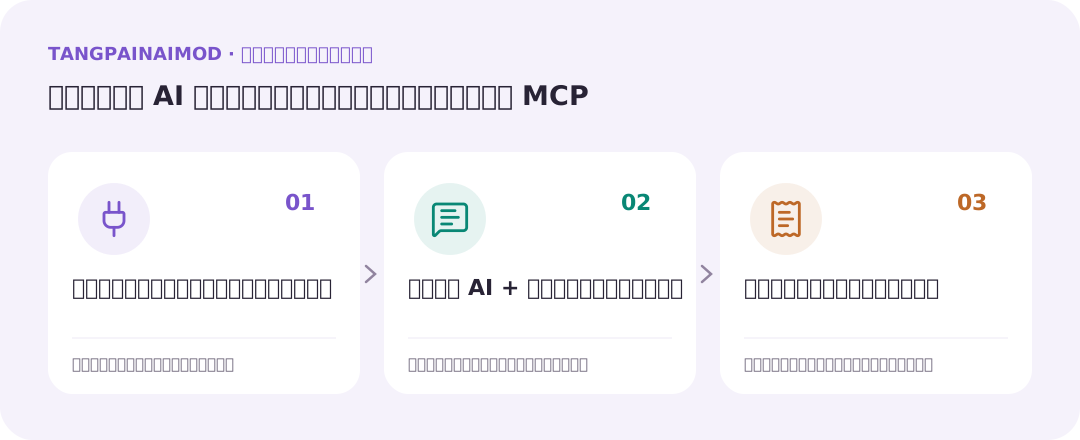
เปิดการเชื่อม AI
ไป ตั้งค่าบัญชี › เชื่อมต่อ AI (MCP) แล้วเลือก ChatGPT, Claude หรือ Gemini หน้าการเชื่อมจะแสดงวิธี ขั้นตอน และสถานะที่ใช้ได้ตามสิทธิ์ของคุณ
เลือกวิธีเชื่อม
ChatGPT และ Claude บนเว็บใช้ URL สำหรับเข้าสู่ระบบเมื่อเปิด OAuth แล้ว Claude Code/Desktop และ Gemini CLI ใช้ key ส่วนตัว ทำตามวิธีของแอปที่เลือกและอ่านเงื่อนไขที่หน้าจอ Gemini บนเว็บยังไม่เปิดในระบบนี้
กดเชื่อมสำหรับเว็บ
เมื่อเลือก ChatGPT หรือ Claude บนเว็บ ให้กด เชื่อม ChatGPT หรือ เชื่อม Claude ในหน้าเชื่อม AI แอปจะคัดลอกลิงก์ MCP และเปิดหน้าเพิ่ม connector ของผู้ให้บริการ วางลิงก์ในช่อง Server URL เลือก OAuth / Connect แล้วเข้าสู่ระบบและอนุญาต วิธีนี้ไม่ต้องสร้าง key ส่วนตัว
หรือสร้าง key ส่วนตัว
กด สร้าง key ใหม่ ตั้งชื่อให้รู้ว่าใช้ที่ไหน เลือก อ่านอย่างเดียว หรือ อ่านและจดรายการ แล้วสร้าง key
เก็บ key และการตั้งค่า
key เต็มแสดงครั้งเดียว คัดลอกเก็บในที่ส่วนตัว เลือกแท็บ Claude Code, Claude Desktop, Gemini CLI, Cursor หรือ VS Code แล้วคัดลอกการตั้งค่าที่จอสร้างให้
ทดสอบอ่านก่อน
ถาม AI ว่ามีบัญชีอะไรบ้าง หรือเดือนนี้ใช้ค่าอาหารเท่าไร ตรวจว่ากำลังอ่านบัญชีผู้ใช้ที่ต้องการก่อนให้จดข้อมูล
สั่งจดให้ชัด
เมื่อมีสิทธิ์จด ระบุยอด บัญชี หมวด และวันที่ เช่น จดกาแฟ 65 บาทจากเงินสดวันนี้ แล้วเปิดหน้ารายการตรวจผลก่อนสั่งซ้ำ
ตรวจข้อมูลจากรูป
เมื่อ AI อ่านสลิป ใบเสร็จ หรือ statement ให้ตรวจตัวอย่างยอด วันที่ บัญชี หมวด และรายการย่อยก่อนตอบยืนยัน หากผิดให้แก้ก่อน ระบบรองรับการยืนยันข้อมูลจากรูปเมื่อ AI ส่งข้อมูลเข้าขั้นตอนนี้
ยกเลิกเมื่อเลิกใช้
กลับไปการ์ดเดิม ยกเลิก key หรือแอปที่อนุญาต รายการที่จดแล้วคงอยู่ แต่การเชื่อมที่ยกเลิกใช้ต่อไม่ได้
ลองดูตัวอย่าง
เริ่มด้วย ‘เดือนนี้ใช้ค่าอาหารเท่าไร’ แล้วลอง ‘จดกาแฟ 65 บาทจากเงินสด วันนี้ หมวดอาหาร’ หากใช้ key อ่านอย่างเดียว คำสั่งจดจะไม่ผ่านสิทธิ์
ตรวจหลังทำ
- เลือกสิทธิ์เหมาะสม
- ไม่ได้เผยแพร่ key ในแชตสาธารณะหรือภาพหน้าจอ
- ตรวจรายการจริงหลัง AI จด
- ข้อมูลจากรูปได้รับการตรวจและยืนยันก่อนบันทึก
ข้อควรรู้
- ข้อมูลที่ AI อ่านถูกส่งให้ผู้ให้บริการ AI ที่คุณเลือก ฟีเจอร์นี้เชื่อม AI ภายนอก ไม่ใช่แชต AI ในตัวแอป
- ระบบยืนยันข้อมูลจากรูปอาศัย AI ระบุว่าข้อมูลมาจากรูป จึงควรบอกให้ AI แสดงตัวอย่างและขออนุญาตก่อนจดเสมอ
- หากเจอ 429 ให้รอตามเวลาที่ระบบแจ้งและลดการสั่งซ้ำ อย่าสร้าง key เพิ่มเพื่อเลี่ยงโควตา
- หน้าเชื่อม AI ช่วยคัดลอกค่าตั้งค่าและบอกขั้นตอน ต้องทำต่อในผู้ให้บริการและทดสอบอ่านก่อน
- การเชื่อมนี้ใช้ AI ของคุณเอง ไม่นับเครดิตของปุ่ม ให้ AI ช่วยอ่าน ในหน้าเพิ่มรายการ ซึ่งใช้บริการ AI ของเรา
คำถามที่พบบ่อย
ไม่มีตัวเลือก ChatGPT/claude.ai ทำอย่างไร?
การเชื่อมแบบเข้าสู่ระบบต้องเปิดจากระบบก่อน ใช้วิธี key กับแอปที่การ์ดรองรับ หรือรอช่องทางที่ต้องการเปิดใช้งาน อ่านวิธีเชื่อมที่หน้า AI ช่วยจดประกอบ
key หาย เปิดดูอีกครั้งได้ไหม?
key เต็มแสดงครั้งเดียว ให้ยกเลิก key เดิมและสร้างใหม่ แล้วแก้การตั้งค่าในแอป AI
AI บอกจดแล้วแต่ไม่เห็นรายการ?
ตรวจบัญชีผู้ใช้ เดือน ตัวกรอง สิทธิ์ key และผลที่ AI ได้รับ ข้อมูลจากรูปอาจยังรอยืนยัน ตรวจรายการก่อนสั่งจดซ้ำ
จากรูปจะบันทึกทันทีไหม?
เมื่อ AI ใช้ขั้นตอนข้อมูลจากรูป ระบบส่งตัวอย่างให้ตรวจและยืนยันก่อน แต่ยังต้องให้ AI ระบุที่มาของรูปและตรวจความถูกต้องด้วยตนเอง
บทที่ 25 · บัญชีและตัวช่วย
เพิ่มไอคอนแอปผ่านเบราว์เซอร์
เพิ่มไอคอนเปิดแอปจากหน้าจอ ด้วยการติดตั้งผ่านเบราว์เซอร์ที่รองรับ
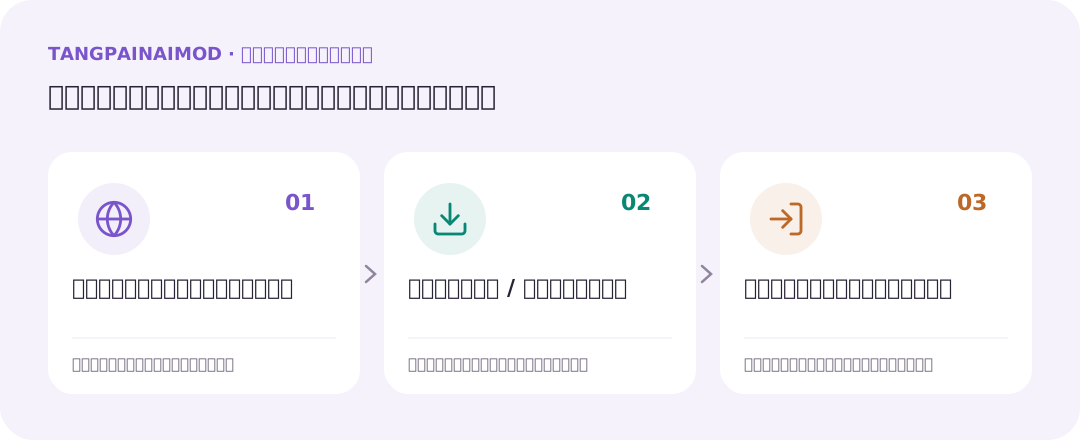
เตรียมก่อนใช้
- เปิดเว็บแอปในเบราว์เซอร์ที่รองรับ
- อินเทอร์เน็ตสำหรับเข้าสู่ระบบและบันทึกข้อมูล
วิธีใช้ทีละขั้น
เปิดเว็บแอป
เข้าสู่ระบบผ่านเบราว์เซอร์ของเครื่องที่ต้องการติดตั้ง เปิดแท็บ เมนู และดู ติดตั้งแอปบนเครื่อง
Android หรือคอมพิวเตอร์
เมื่อมีปุ่ม ติดตั้ง ให้กดและยืนยันในหน้าต่างของเบราว์เซอร์ ชื่อและตำแหน่งปุ่มอาจต่างกันตามเบราว์เซอร์
iPhone หรือ iPad
เปิดเว็บแอปใน Safari แตะปุ่มแชร์ เลือก เพิ่มไปยังหน้าจอโฮม แล้วแตะ เพิ่ม ตามคู่มือที่แอปแสดง
เปิดจากไอคอน
กลับหน้าจอหลักหรือรายการแอป แล้วเปิด TangPaiNaiMod จากไอคอน บางเครื่องต้องเข้าสู่ระบบใหม่ครั้งแรก
ใช้ทางลัดจากไอคอน
บนอุปกรณ์ที่รองรับ กดค้างหรือคลิกขวาที่ไอคอน เลือก เพิ่มรายจ่าย เพิ่มรายรับ โอน / จ่ายบัตร หรือ หารบิล แอปเปิดฟอร์มให้ตรวจและบันทึกเอง
แชร์ข้อความเข้าฟอร์มจด
บนอุปกรณ์ที่รองรับ แชร์ข้อความจากแอปอื่นแล้วเลือก TangPaiNaiMod แอปนำข้อความมาเป็นหมายเหตุและลองอ่านยอดเงินให้ ตรวจยอด บัญชี หมวด และวันที่ก่อนบันทึก
ตรวจการใช้งาน
เปิดหน้าบัญชีและรายการ ตรวจว่าเข้าบัญชีเดิมและข้อมูลโหลดครบ ตั้ง PIN บนบริบทแอปที่ใช้งานหากต้องการ
กรณีไม่มีปุ่มติดตั้ง
ปุ่มอาจไม่ปรากฏเมื่อเปิดในแอปที่ติดตั้งแล้วหรือเบราว์เซอร์ไม่รองรับ ใช้งานผ่านเว็บต่อได้ หรือเปิดในเบราว์เซอร์ของเครื่องแทนหน้าต่างในแอปแชต
ลองดูตัวอย่าง
บน iPhone ใช้ Safari › แชร์ › เพิ่มไปยังหน้าจอโฮม แล้วเปิดจากไอคอนใหม่และเข้าสู่ระบบบัญชีเดิม
ตรวจหลังทำ
- ไอคอนเปิดแอปได้
- เข้าผู้ใช้เดิม
- ข้อมูลโหลดและบันทึกผ่านอินเทอร์เน็ตได้
ข้อควรรู้
- ขณะนี้ยังไม่มีแอปให้ดาวน์โหลดจาก App Store หรือ Play Store การเพิ่มไอคอนในคู่มือนี้ทำผ่านเบราว์เซอร์ (PWA)
- การติดตั้งเพิ่มวิธีเปิดแอป ไม่ได้สร้างบัญชีผู้ใช้ใหม่
- อย่าถือว่ารองรับจดแบบออฟไลน์ ข้อมูลและการบันทึกต้องตรวจสถานะการเชื่อมต่อ
- อุปกรณ์ที่รองรับอาจแสดงจำนวนบิลเกินกำหนดบนไอคอนเมื่อเปิดใช้งานแอป เป็นการอัปเดตจากข้อมูลที่โหลด ไม่ใช่ push notification
คำถามที่พบบ่อย
ดาวน์โหลดจาก App Store หรือ Play Store ได้ไหม?
ยังไม่มีแอปในทั้งสองสโตร์ ใช้ผ่านเว็บ หรือเพิ่มไอคอนจากเบราว์เซอร์ตามขั้นตอนข้างต้นได้
ติดตั้งแล้วต้องสมัครใหม่ไหม?
ไม่ต้อง ใช้บัญชีเดิมในการเข้าสู่ระบบ บางเครื่องอาจขอเข้าสู่ระบบใหม่ครั้งแรก
ลบไอคอนแล้วข้อมูลหายไหม?
การเอาไอคอนหรือแอปที่ติดตั้งออกไม่ใช่คำสั่งลบบัญชีผู้ใช้ หากเข้าเว็บด้วยบัญชีเดิมควรกลับมาดูข้อมูลได้
บทที่ 26 · บัญชีและตัวช่วย
แจ้งปัญหาและติดตามคำตอบ
ส่งรายละเอียดที่ช่วยตรวจสอบ เปิดเรื่องเดิมเพื่อตอบกลับ และติดตามคำตอบจากผู้ดูแล
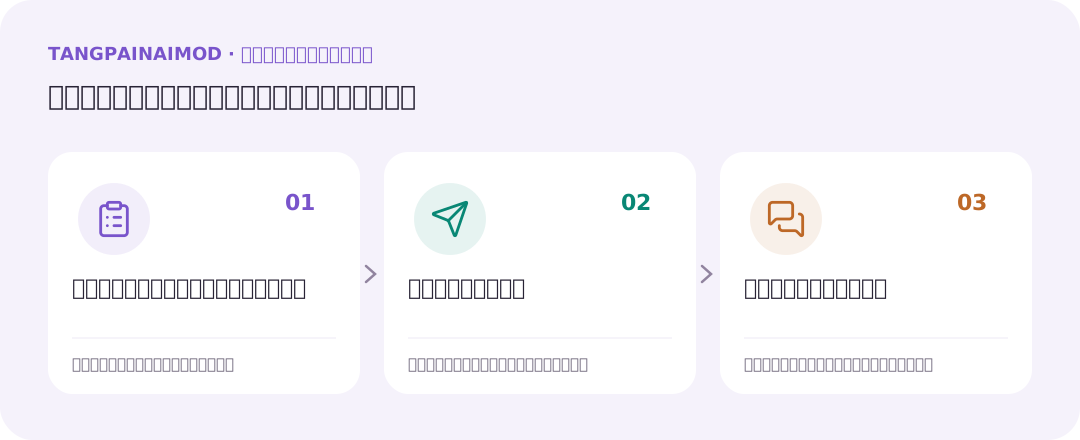
เตรียมก่อนใช้
- ชื่อฟีเจอร์ ขั้นตอนที่ทำ และข้อความผิดพลาด
- วันที่/เวลาและตัวอย่างรายการ โดยไม่ส่งรหัสผ่าน PIN หรือ key
วิธีใช้ทีละขั้น
เปิดแจ้งปัญหา
ไป เมนู › แจ้งปัญหา หรือเมนูบัญชี เลือกสร้างเรื่องตามปุ่มที่แสดง
เลือกประเภทเรื่อง
เลือก เรื่องที่จะแจ้ง ให้ตรงปัญหา เช่น การใช้ฟีเจอร์หรือข้อเสนอแนะ ตามตัวเลือกในฟอร์ม
เขียนรายละเอียด
ระบุเปิดหน้าไหน กดอะไร คาดว่าจะเกิดอะไร และเกิดอะไรจริง เพิ่มเวลาและข้อความผิดพลาด ถ้าเกี่ยวกับยอด ให้บอกบัญชี/วันที่/ยอดที่จำเป็น
แนบข้อมูลที่จำเป็น
แนบภาพตามตัวเลือกและข้อกำหนดที่ฟอร์มรองรับ ปิดข้อมูลส่วนตัวของผู้อื่นและอย่าแนบรหัสผ่าน PIN token หรือ API key
ส่งและเปิดเรื่องเดิม
ส่งแล้วกลับไปดูรายการเรื่อง เปิดเรื่องเดิมเพื่อติดตามสถานะและตอบข้อมูลเพิ่ม จะช่วยให้ประวัติการคุยอยู่ในที่เดียว
อ่านคำตอบและประเมิน
เมนูแจ้งปัญหาอาจแสดงจำนวนคำตอบที่ยังไม่อ่าน เปิดอ่านและทำขั้นตอนที่ผู้ดูแลเสนอ หากมีตัวเลือกให้คะแนนเมื่อจบเรื่อง ใช้เพื่อแจ้งผลการช่วยเหลือ
ลองดูตัวอย่าง
‘หน้า รายการ วันที่ 11 ต.ค. กดบันทึกกาแฟ 65 บาทจากเงินสดแล้วขึ้นข้อความ … เวลา 10:30 ตรวจรายการแล้วไม่พบ ใช้ Safari บน iPhone’ ช่วยตรวจได้ดีกว่า ‘บันทึกไม่ได้’
ตรวจหลังทำ
- มีขั้นตอนและข้อความผิดพลาดครบ
- ไม่มีรหัสลับในภาพหรือข้อความ
- ติดตามและตอบในเรื่องเดิม
ข้อควรรู้
- การส่งเรื่องไม่รับรองเวลาตอบทันที ให้ตรวจคำตอบและสถานะในหน้าของเรื่อง
- หากยังเข้าระบบไม่ได้ ใช้ช่องทางติดต่อในเว็บไซต์แทนหน้าภายในแอป
คำถามที่พบบ่อย
จำเป็นต้องส่งภาพยอดทั้งหมดไหม?
ส่งเฉพาะข้อมูลที่จำเป็นต่อปัญหา ใช้ขั้นตอน เวลา และข้อความผิดพลาดก่อน ปิดข้อมูลส่วนที่ไม่เกี่ยวข้อง
ส่งหลายเรื่องช่วยให้ตอบเร็วขึ้นไหม?
ใช้เรื่องเดิมสำหรับปัญหาเดียวกันเพื่อให้รายละเอียดต่อเนื่อง หากเป็นคนละปัญหาจึงแยกเรื่องให้ชัด
บทที่ 27 · บัญชีและตัวช่วย
แพ็กเกจ สมาชิก และฟีเจอร์ที่เปิดใช้งาน
ดูแผนที่มีผล วันหมดอายุ และสิทธิ์ที่ใช้งานได้แล้ว พร้อมสถานะ Pro เร็ว ๆ นี้
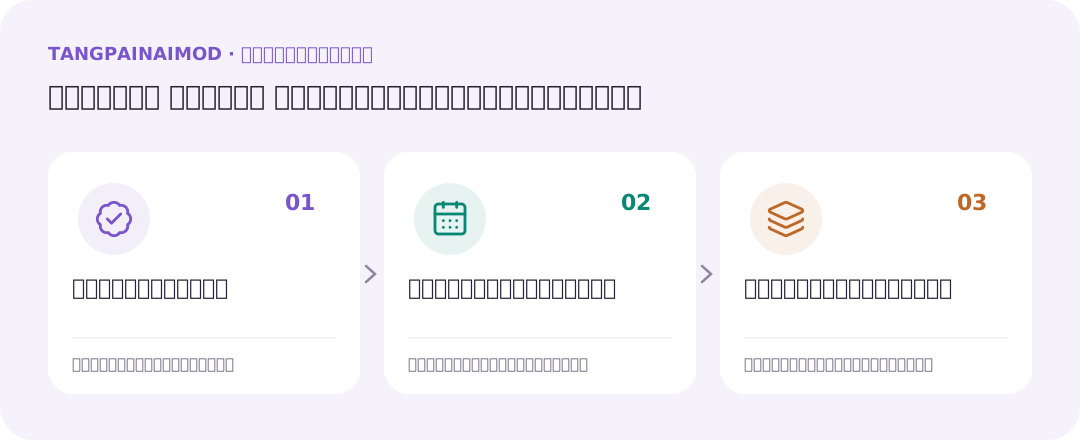
เตรียมก่อนใช้
- เข้าสู่บัญชีที่ต้องการตรวจสิทธิ์
วิธีใช้ทีละขั้น
เปิดการ์ดแพ็กเกจ
ไป ตั้งค่าบัญชี › แพ็กเกจ อ่านชื่อแผนที่มีผลอยู่ในบัญชีของคุณ
ดูวันสิ้นสุด
แผนฟรีแสดงฟรีตลอดไป ส่วนแผนสมาชิกแสดงถึงวันที่หรือไม่มีวันหมดอายุ ตรวจข้อความจริงก่อนใช้ฟีเจอร์ที่ต้องมีสิทธิ์
ตรวจข้อมูลสมาชิก
บัญชีสมาชิกอาจแสดงสมาชิกต่อเนื่องและเวลาคงเหลือ หากแจ้งยังไม่มีประวัติวันเริ่ม ให้ใช้ข้อมูลวันสิ้นสุดที่การ์ดแสดงประกอบ
ดูแพ็กเกจทั้งหมด
กด ดูแพ็กเกจทั้งหมด เพื่ออ่านหน้า ราคา ซึ่งแสดงฟีเจอร์ที่ใช้งานได้แล้วของฟรีและ Plus ส่วน Pro แสดงป้าย เร็ว ๆ นี้
ตรวจฟีเจอร์ที่ต้องการ
รายการ บัญชี ประจำ/ผ่อน งบ หนี้ หารบิล แท็ก ค้นหา รายงานรายเดือน และส่งออกอยู่ในแผนฟรี ส่วน MCP และไอคอนหมวดเสริมใช้ Plus ตามสิทธิ์ที่มีผล
กรณีสิทธิ์ยังไม่ตรง
ระบบปัจจุบันยังไม่มีการซื้อและตัดเงินสมาชิกอัตโนมัติในแอป หากต้องจัดการสมาชิกหรือสิทธิ์ไม่ตรง ให้แจ้งปัญหาหรือติดต่อผู้ดูแลด้วยชื่อแผนและวันที่ที่การ์ดแสดง
ลองดูตัวอย่าง
หากการ์ดแสดงแผนฟรี แต่ต้องการเชื่อม MCP ให้อ่านรายละเอียด Plus และติดต่อช่องทางของผู้ดูแล อย่าคิดว่าปุ่มดูแพ็กเกจได้เปิดสิทธิ์ให้อัตโนมัติ
ตรวจหลังทำ
- อ่านแผนที่มีผลในบัญชี
- ตรวจวันหมดอายุ
- ตรวจป้ายใช้งานได้/เตรียมเปิดก่อนคาดหวังฟีเจอร์
ข้อควรรู้
- Pro ยังไม่เปิดให้บริการ การ์ดแพ็กเกจแสดงไว้พร้อมป้าย เร็ว ๆ นี้
- เมื่อสมาชิกหมดอายุ แผนที่มีผลกลับเป็นฟรี สิทธิ์ฟีเจอร์สมาชิกจึงเปลี่ยนตามแผน
คำถามที่พบบ่อย
กดดูแพ็กเกจแล้วเสียเงินหรือเปิด Plus ทันทีไหม?
ไม่ใช่ ปุ่มเปิดหน้าข้อมูลแพ็กเกจ ระบบซื้อและตัดเงินอัตโนมัติยังไม่ได้สร้าง การจัดสมาชิกดำเนินการผ่านผู้ดูแล
สมาชิกหมดอายุแล้วรายการที่เคยจดหายไหม?
การเปลี่ยนแผนไม่ใช่การลบบัญชี ฟีเจอร์หลักใช้ฟรียังใช้ได้ แต่สิทธิ์สมาชิก เช่น เชื่อม MCP เปลี่ยนตามแผนที่มีผล
มี AI ในแอปและบัญชีครอบครัวแล้วไหม?
ยังเป็นฟีเจอร์เตรียมเปิด ฟีเจอร์ AI ที่เปิดใช้งานในปัจจุบันคือการเชื่อมผู้ให้บริการภายนอกผ่าน MCP ตามสิทธิ์และช่องทางที่ระบบเปิด
บทที่ 28 · บัญชีและตัวช่วย
เครื่องคิดเลขดอกเบี้ย บัตรขั้นต่ำ และแบ่งงบ
ทดลองตัวเลขก่อนตัดสินใจ โดยใช้เครื่องคิดเลขสาธารณะสามแบบในเว็บไซต์
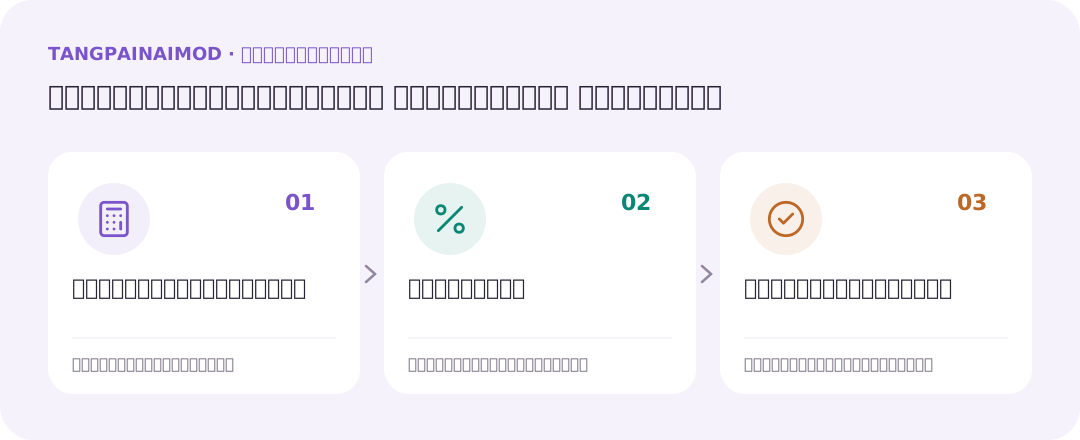
เตรียมก่อนใช้
- ยอดเงิน อัตราดอกเบี้ย หรือเงินเดือนที่ต้องการลอง
- ข้อมูลเงื่อนไขจริงหากใช้ประกอบการวางแผน
วิธีใช้ทีละขั้น
เปิดเครื่องคิดเลข
จากเว็บไซต์เลือก เครื่องคิดเลข แล้วเลือกดอกเบี้ยผ่อน จ่ายบัตรขั้นต่ำ หรือแบ่งเงินเดือน 50/30/20 ไม่ต้องนำผลทดลองไปจดเป็นรายการจริง
เทียบดอกเบี้ยผ่อน
ในเครื่องคำนวณดอกเบี้ย ใส่เงินต้น จำนวนงวด และอัตราตามหน่วยที่จอระบุ อ่านค่างวดและดอกเบี้ยรวมของคงที่เทียบลดต้นลดดอก
ลองจ่ายบัตรขั้นต่ำ
ใส่ยอดค้าง อัตราที่ฟอร์มถาม และเงื่อนไขการจ่าย อ่านระยะเวลาหมดหนี้และดอกเบี้ยรวมภายใต้สมมติฐานที่จอแสดง
แบ่งงบ 50/30/20
ใส่เงินเดือนหรือรายได้ที่ต้องการแบ่ง ดูส่วนค่าใช้จ่ายจำเป็น สิ่งที่อยากได้ และออมหรือจ่ายหนี้ แล้วปรับใช้กับภาระจริง
เปลี่ยนตัวเลขเพื่อเปรียบเทียบ
ลองเพิ่มยอดจ่ายหรือลดจำนวนงวด ดูว่าค่างวดและยอดรวมเปลี่ยนอย่างไร ตรวจสมมติฐานก่อนใช้ตัดสินใจ
นำไปตั้งแผนในแอป
เมื่อต้องการติดตามเงินจริง ให้เพิ่มงบหรือแผนผ่อนในเว็บแอปแยกต่างหาก เครื่องคิดเลขสาธารณะไม่ได้สร้างแผนให้บัญชีคุณ
ลองดูตัวอย่าง
ทดลองแบ่งรายได้ 30,000 บาทด้วย 50/30/20 ได้ 15,000 / 9,000 / 6,000 บาท แล้วใช้เป็นจุดเริ่มต้นในการตั้งงบที่เหมาะกับภาระจริง
ตรวจหลังทำ
- หน่วยอัตราตรงข้อมูล
- อ่านสมมติฐานของเครื่องคิดเลข
- แยกผลทดลองจากรายการจริง
ข้อควรรู้
- ผลเป็นการคำนวณจากข้อมูลที่กรอก ไม่ใช่ข้อเสนอสินเชื่อหรือใบแจ้งยอด
- เครื่องคิดเลขไม่ได้บันทึกรายการในบัญชีผู้ใช้
คำถามที่พบบ่อย
ลองเครื่องคิดเลขแล้วมีแผนผ่อนในแอปเลยไหม?
ไม่มี ต้องสร้างแผนที่ ประจำ & ผ่อน ด้วยข้อมูลที่ตรวจแล้ว
ทำไมผลไม่ตรงสัญญา?
ตรวจเงินต้น อัตราและหน่วย รูปแบบดอกเบี้ย ค่าธรรมเนียม และเงื่อนไขอื่นที่เครื่องคิดเลขอาจไม่ได้รวม
บทที่ 29 · บัญชีและตัวช่วย
วิธีเชื่อม ChatGPT ทีละขั้น
เพิ่ม MCP เป็น plugin แล้วเลือกใช้ในบทสนทนา
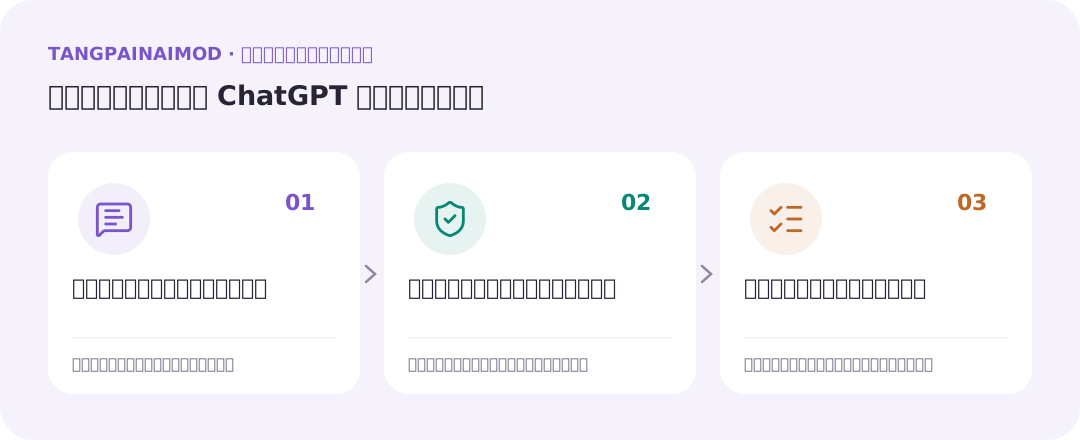
เตรียมก่อนใช้
- Plus ของ TangPaiNaiMod ที่มีผลอยู่ และระบบเปิดการเชื่อมแบบ OAuth
- ChatGPT บนเว็บที่มีสิทธิ์เพิ่ม custom MCP server ตามนโยบายบัญชีหรือ workspace
- URL ของ MCP เป็น HTTPS และผู้ให้บริการ AI เข้าถึงได้
วิธีใช้ทีละขั้น
ChatGPT บนเว็บ
เลือกวิธีนี้ในหน้าเชื่อม ChatGPT ใช้สิทธิ์ เข้าสู่ระบบและอนุญาต
ChatGPT บนเว็บ · กด เชื่อม ChatGPT
เปิดหน้าเชื่อม AI ใน TangPaiNaiMod เลือก ChatGPT บนเว็บ แล้วกด เชื่อม ChatGPT แอปจะคัดลอกลิงก์ MCP และเปิดหน้า Plugins ของ ChatGPT ในแท็บใหม่ ใช้ลิงก์นี้เป็น Server URL วิธีนี้ไม่ต้องสร้าง key ส่วนตัว ไม่ใช้ URL ของหน้าคู่มือ
ChatGPT บนเว็บ · เพิ่ม custom MCP server
ในหน้า Plugins ที่เปิดขึ้น (chatgpt.com/plugins) เลือกปุ่ม + แล้ว Add custom MCP server หากไม่พบเมนูนี้ ให้ตรวจสิทธิ์บัญชีหรือสอบถามผู้ดูแล workspace
ChatGPT บนเว็บ · กรอกชื่อและการเชื่อมต่อ
ตั้งชื่อ TangPaiNaiMod ใส่ URL ใน Server URL เลือก OAuth เป็นวิธียืนยันตัวตน ระบบนี้ต้องเข้าสู่ระบบ จึงไม่เลือก No authentication
ChatGPT บนเว็บ · สร้างและติดตั้ง plugin
อ่านข้อมูลที่แสดง ยืนยันการสร้างตามขั้นตอนของ ChatGPT แล้วเลือก Create as a plugin ค้นหา plugin ที่สร้างในพื้นที่ส่วนตัวหรือ workspace และติดตั้งก่อนใช้
ChatGPT บนเว็บ · อนุญาตใน TangPaiNaiMod
เมื่อเปิดหน้าอนุญาตของเรา ให้เข้าสู่บัญชีที่มี Plus ตรวจชื่อแอปและบัญชี เริ่มด้วยสิทธิ์อ่านอย่างเดียว ถ้าต้องการให้จดด้วย ให้เปิด ให้จดรายการได้ด้วย เมื่อแอปขอสิทธิ์นั้น แล้วกดอนุญาต
ChatGPT บนเว็บ · เลือกใช้ในแชต
เริ่มบทสนทนาใหม่ในพื้นที่ที่รองรับ plugin เช่น Work พิมพ์ @ แล้วเลือก TangPaiNaiMod หากแอปขอเข้าสู่ระบบในขั้นนี้ ให้ดำเนินการหน้าอนุญาตให้ครบ
ChatGPT บนเว็บ · ทดสอบอ่านและจด
เริ่มถามรายชื่อบัญชี เมื่อมีสิทธิ์จดแล้ว ลองระบุยอด บัญชี หมวดและวันที่ให้ครบ ตรวจคำขอยืนยันของ ChatGPT และเปิดหน้ารายการใน TangPaiNaiMod เพื่อตรวจผล
ตำแหน่งเมนูและช่องที่ต้องกรอก
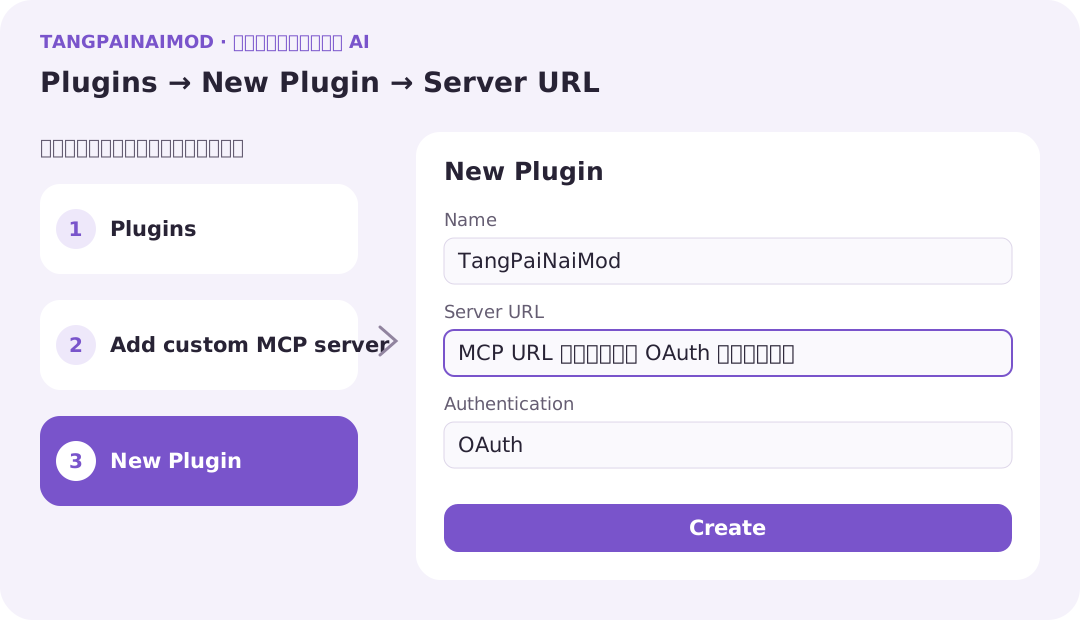
1. Plugins → New Plugin → Server URL
เปิด Plugins แล้วเพิ่ม custom MCP server กรอก Name เป็น TangPaiNaiMod เลือก Server URL วาง URL สำหรับ OAuth ที่คัดลอกจากแอป เลือก Authentication: OAuth ตรวจข้อความขออนุญาต แล้ว Create
ลองดูตัวอย่าง
ใช้ TangPaiNaiMod ดูว่าฉันมีบัญชีอะไรบ้าง เริ่มจากคำถามอ่านก่อน แล้วตรวจว่ารายชื่อบัญชีตรงกับบัญชีผู้ใช้ที่ต้องการ
ตรวจหลังทำ
- ChatGPT บนเว็บ: ลองถาม ‘ใช้ TangPaiNaiMod ดูว่าฉันมีบัญชีอะไรบ้าง’ ตรวจว่าผลเป็นข้อมูลบัญชีของคุณ ก่อนลองจดรายการ
ข้อควรรู้
- ใช้ URL ที่หน้าเชื่อมแสดงจริงเมื่อเปิดช่องทางนั้น ห้ามเผยแพร่ key ส่วนตัว
- อ่านและจดข้อมูลตามสิทธิ์ที่คุณอนุญาต ตรวจรายการในแอปก่อนสั่งซ้ำ
เอกสารอ้างอิง
คำถามที่พบบ่อย
เชื่อมด้วยลิงก์ MCP ต้องสร้าง key ไหม?
ChatGPT และ Claude บนเว็บใช้ลิงก์ MCP จากหน้าเชื่อม AI แล้วเข้าสู่ระบบอนุญาตผ่าน OAuth จึงไม่ต้องสร้าง key ส่วนตัวสำหรับวิธีนี้ ต้องมี Plus และระบบเปิดช่องทาง OAuth ส่วน Claude Code/Desktop แบบไฟล์ตั้งค่า Gemini CLI Cursor และ VS Code ใช้ key ตามวิธีของแต่ละแอป
กดเปิด AI แล้วเชื่อมเสร็จเลยไหม?
ยังไม่เสร็จ ปุ่มเปิดเว็บไซต์หรือเอกสารของผู้ให้บริการ คุณต้องเพิ่ม MCP URL หรือการตั้งค่า แล้วอนุญาตและทดลองอ่านตามขั้นตอน ระบบไม่ถือว่าการกดปุ่มคือเชื่อมสำเร็จ
ทำไมขึ้นอ่านอย่างเดียวและจดไม่ได้?
สิทธิ์ของ key หรือแอปที่อนุญาตอาจเป็นอ่านอย่างเดียว ถ้าต้องการจด ให้สร้าง key ที่อ่านและจดได้ หรือเชื่อม OAuth ใหม่โดยเลือกสิทธิ์จดเมื่อ AI ขอ อย่าเปิดสิทธิ์กว้างกว่าที่ต้องใช้
ทำไม URL ใช้ได้บนเครื่อง แต่ AI บนเว็บต่อไม่ได้?
ผู้ให้บริการ AI ต้องเข้าถึง MCP จากระบบของตนเอง localhost หรือ URL ที่เปิดได้เฉพาะ VPN ใช้กับ cloud connector ไม่ได้ ใช้ URL สำหรับ AI ที่หน้าตั้งค่าแสดง
เชื่อมแล้วขึ้น 401, 403 หรือ 429?
401 ให้ตรวจ key/การเข้าสู่ระบบ 403 ให้ตรวจสิทธิ์ Plus และอ่านหรือจด 429 ให้รอตามเวลาที่แจ้งและลดการเรียกซ้ำ หาก OAuth แจ้ง callback ไม่อนุญาต ให้แจ้งผู้ดูแลและอย่าแก้ URL callback เอง
ข้อมูลรูปจะจดเลยไหม?
บอก AI ว่าข้อมูลมาจากรูปและให้แสดงตัวอย่างก่อนจด ตรวจยอด วันที่ บัญชี หมวด และแต่ละรายการ แล้วค่อยยืนยัน เปิดรายการจริงในแอปเพื่อตรวจผล
จะยกเลิกการเชื่อมอย่างไร?
ในส่วนจัดการการเชื่อมต่อ ยกเลิกแอปที่อนุญาตหรือ key ที่ใช้ รายการที่เคยจดยังอยู่ แต่การเชื่อมที่ยกเลิกเข้าถึงข้อมูลต่อไม่ได้ ลบการตั้งค่าในแอป AI ด้วยเมื่อเลิกใช้
บทที่ 30 · บัญชีและตัวช่วย
วิธีเชื่อม Claude ทีละขั้น
เลือกเชื่อมบนเว็บ หรือใช้ key ใน Claude Code / Desktop
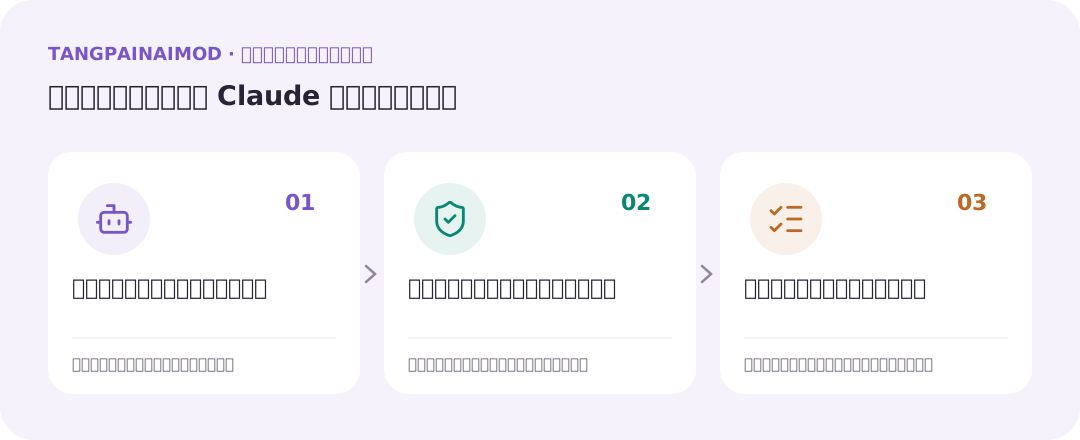
เตรียมก่อนใช้
- Plus ของ TangPaiNaiMod และระบบเปิด OAuth
- บัญชี Claude ที่มีสิทธิ์เพิ่ม custom connector; องค์กรอาจต้องให้เจ้าของเพิ่มให้ก่อน
- MCP URL ที่เข้าถึงได้จากอินเทอร์เน็ต ไม่ใช่ localhost หรือ URL ที่เปิดได้เฉพาะใน VPN
- ติดตั้ง Claude Code และเข้าสู่ระบบแล้ว
- Plus ของ TangPaiNaiMod และ key ส่วนตัว
- Claude Desktop และ Node.js ที่ใช้ npx ได้
วิธีใช้ทีละขั้น
Claude บนเว็บ
เลือกวิธีนี้ในหน้าเชื่อม Claude ใช้สิทธิ์ เข้าสู่ระบบและอนุญาต
Claude บนเว็บ · กด เชื่อม Claude
เปิดหน้าเชื่อม AI ใน TangPaiNaiMod เลือก Claude บนเว็บ แล้วกด เชื่อม Claude แอปจะคัดลอกลิงก์ MCP และเปิดหน้า Connectors ของ Claude ในแท็บใหม่ วิธีนี้ไม่ต้องสร้าง key ส่วนตัว ตรวจว่า Claude อยู่ในบัญชีหรือองค์กรที่ต้องการใช้งาน
Claude บนเว็บ · เพิ่ม custom connector
ในหน้า Customize › Connectors ที่เปิดขึ้น (claude.ai/customize/connectors) เลือก + Add › Add custom connector บางหน้าจออาจเรียก Settings › Connectors
Claude บนเว็บ · กรอกชื่อและ URL
ตั้งชื่อ TangPaiNaiMod วาง remote MCP server URL แล้ว Continue ตรวจว่าเลือก Sign in now หรือ Sign in when needed ตามหน้าจอ
Claude บนเว็บ · เลือกวิธีระบุตัวแอป
ถ้ามีตัวเลือก OAuth client ให้ใช้ published identity หรือ Register automatically ตามที่บริการรองรับ ไม่กรอก key ในช่อง OAuth client secret
Claude บนเว็บ · เชื่อมบัญชี
เพิ่ม connector แล้วเลือก Connect หากเป็น Team/Enterprise ให้เจ้าขององค์กรเพิ่มที่ Organization settings › Connectors ก่อน จากนั้นสมาชิกจึงเชื่อมบัญชีของตนเอง
Claude บนเว็บ · อนุญาตใน TangPaiNaiMod
เมื่อเปิดหน้าอนุญาตของเรา ให้เข้าสู่บัญชีที่มี Plus ตรวจชื่อแอปและบัญชี เริ่มด้วยสิทธิ์อ่านอย่างเดียว ถ้าต้องการให้จดด้วย ให้เปิด ให้จดรายการได้ด้วย เมื่อแอปขอสิทธิ์นั้น แล้วกดอนุญาต
Claude บนเว็บ · เปิดใช้ในบทสนทนา
เริ่มแชตใหม่ กด + › Connectors แล้วเปิด TangPaiNaiMod สำหรับแชตนั้น ทดลองถามรายชื่อบัญชีและตรวจผลก่อนสั่งจด
Claude Code
เลือกวิธีนี้ในหน้าเชื่อม Claude ใช้สิทธิ์ key ส่วนตัว
Claude Code · สร้าง key สำหรับแอปนี้
ในส่วนจัดการการเชื่อมต่อด้านล่าง กด สร้าง key ใหม่ ตั้งชื่อให้จำได้ เลือกอ่านอย่างเดียวเพื่อทดลอง หรืออ่านและจดรายการเมื่อต้องการบันทึก
Claude Code · คัดลอก key ที่แสดงครั้งเดียว
คัดลอก key และการตั้งค่าของแอปที่เลือกจากแผงหลังสร้าง เก็บไว้ส่วนตัว ไม่ต้องสร้าง key ใหม่ทุกครั้งที่เปิดแอป AI
Claude Code · เลือกการตั้งค่า Claude Code
หลังสร้าง key เลือกแท็บ Claude Code คัดลอกคำสั่งที่มี URL และ Authorization ของคุณ แล้วรันใน terminal ของเครื่องที่ใช้ Claude Code
Claude Code · ตรวจรายชื่อ server
เปิด Claude Code และใช้ /mcp ตรวจว่า TangPaiNaiMod เชื่อมสำเร็จ หากใช้หลายโครงการ ให้ตรวจขอบเขตการตั้งค่า server ของ Claude Code
Claude Code · ทดลองใช้
ถามรายชื่อบัญชีก่อน หากต้องการจดให้ใช้ key ที่มีสิทธิ์อ่านและจด แล้วตรวจรายการที่สร้างในแอป
Claude Desktop ด้วย key
เลือกวิธีนี้ในหน้าเชื่อม Claude ใช้สิทธิ์ key ส่วนตัว
Claude Desktop ด้วย key · สร้าง key สำหรับแอปนี้
ในส่วนจัดการการเชื่อมต่อด้านล่าง กด สร้าง key ใหม่ ตั้งชื่อให้จำได้ เลือกอ่านอย่างเดียวเพื่อทดลอง หรืออ่านและจดรายการเมื่อต้องการบันทึก
Claude Desktop ด้วย key · คัดลอก key ที่แสดงครั้งเดียว
คัดลอก key และการตั้งค่าของแอปที่เลือกจากแผงหลังสร้าง เก็บไว้ส่วนตัว ไม่ต้องสร้าง key ใหม่ทุกครั้งที่เปิดแอป AI
Claude Desktop ด้วย key · เปิดไฟล์การตั้งค่า
ใน Claude Desktop เปิด Settings › Developer › Edit Config เพื่อเปิด claude_desktop_config.json
Claude Desktop ด้วย key · รวมการตั้งค่าเข้าไฟล์เดิม
เลือกแท็บ Claude Desktop หลังสร้าง key คัดลอกค่า tangpainaimod เข้า mcpServers ของไฟล์เดิม ถ้ามี server อื่นอยู่ให้เก็บไว้ อย่าวาง JSON สองก้อนต่อกัน
Claude Desktop ด้วย key · เปิดแอปใหม่
บันทึกไฟล์ JSON แล้วปิดและเปิด Claude Desktop ใหม่ ตรวจว่าเครื่องมือ TangPaiNaiMod ปรากฏ หาก npx ไม่ทำงานให้ตรวจการติดตั้ง Node.js
Claude Desktop ด้วย key · ทดลองใช้
ถามรายชื่อบัญชีก่อน แล้วตรวจรายการในแอปเมื่อทดลองจด วิธีตั้งค่าไฟล์นี้ต่างจาก remote connector ในบัญชี Claude
ตำแหน่งเมนูและช่องที่ต้องกรอก
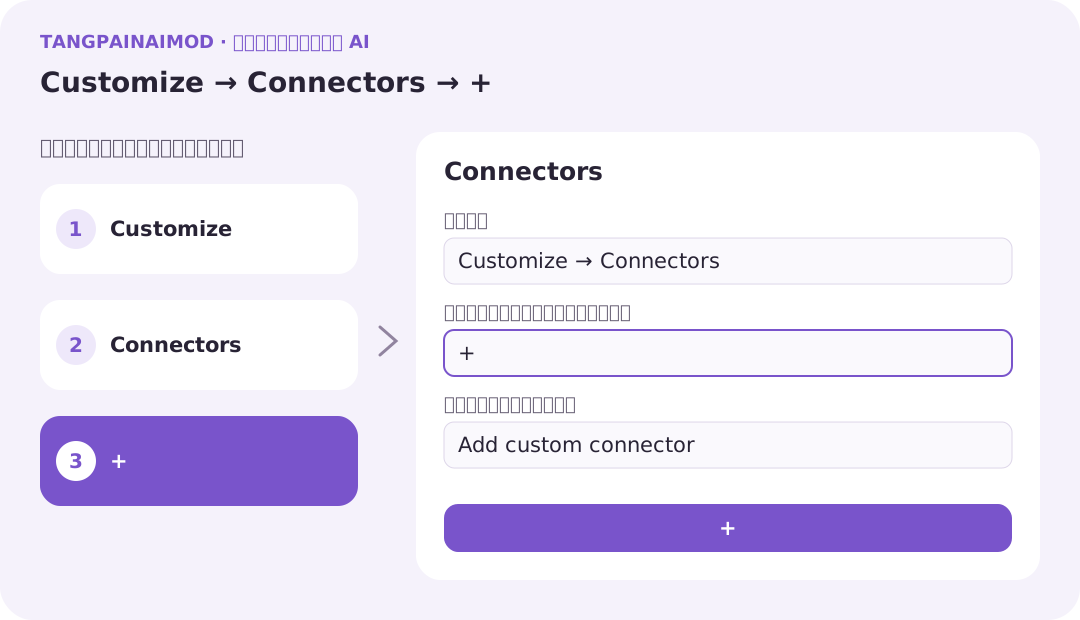
1. Customize → Connectors → +
เปิด Customize เลือก Connectors แล้วกด + ข้างหัวข้อ Connectors
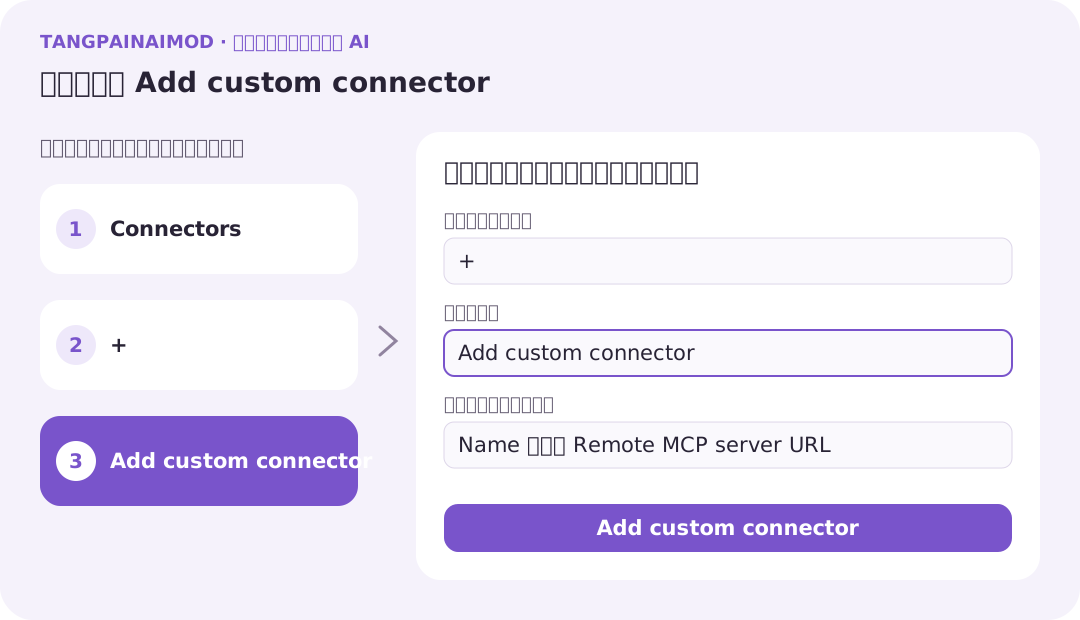
2. เลือก Add custom connector
ในเมนูที่เปิดจาก + ให้เลือก Add custom connector เพื่อเพิ่ม server ด้วย URL ของ TangPaiNaiMod
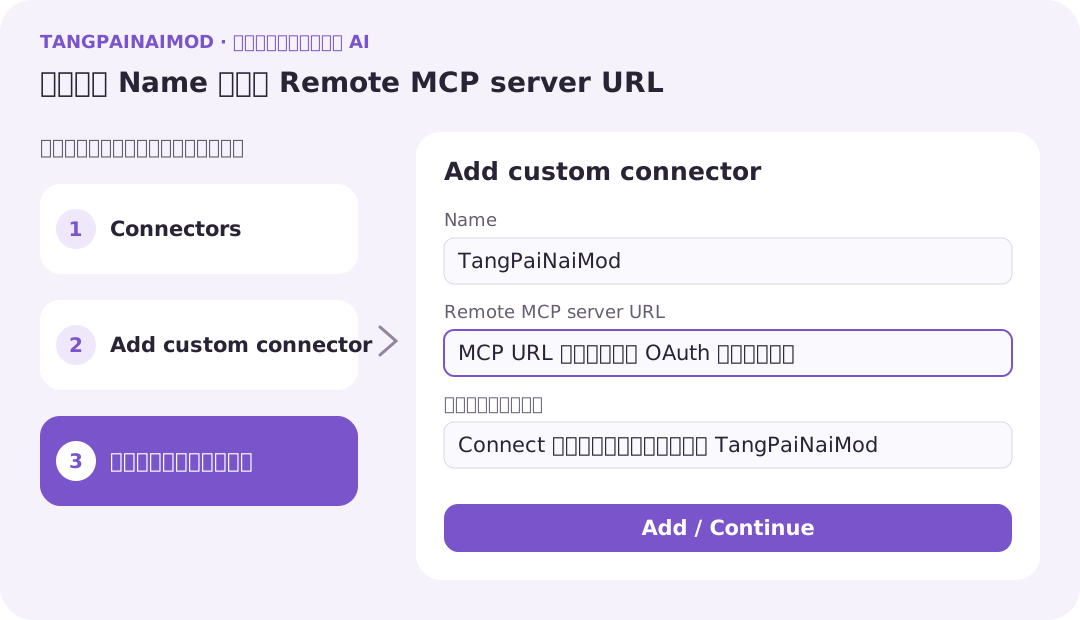
3. กรอก Name และ Remote MCP server URL
ใส่ Name เป็น TangPaiNaiMod วาง URL สำหรับ OAuth จากหน้าเชื่อม AI ในช่อง Remote MCP server URL แล้ว Add หรือ Continue ตามเวอร์ชัน จากนั้นทำขั้นตอนเชื่อมบัญชีและอนุญาต
ลองดูตัวอย่าง
ใช้ TangPaiNaiMod ดูว่าฉันมีบัญชีอะไรบ้าง เริ่มจากคำถามอ่านก่อน แล้วตรวจว่ารายชื่อบัญชีตรงกับบัญชีผู้ใช้ที่ต้องการ
ตรวจหลังทำ
- Claude บนเว็บ: ลองถาม ‘ใช้ TangPaiNaiMod ดูว่าฉันมีบัญชีอะไรบ้าง’ ตรวจว่าผลเป็นข้อมูลบัญชีของคุณ ก่อนลองจดรายการ
- Claude Code: ลองถาม ‘ใช้ TangPaiNaiMod ดูว่าฉันมีบัญชีอะไรบ้าง’ ตรวจว่าผลเป็นข้อมูลบัญชีของคุณ ก่อนลองจดรายการ
- Claude Desktop ด้วย key: ลองถาม ‘ใช้ TangPaiNaiMod ดูว่าฉันมีบัญชีอะไรบ้าง’ ตรวจว่าผลเป็นข้อมูลบัญชีของคุณ ก่อนลองจดรายการ
ข้อควรรู้
- ใช้ URL ที่หน้าเชื่อมแสดงจริงเมื่อเปิดช่องทางนั้น ห้ามเผยแพร่ key ส่วนตัว
- อ่านและจดข้อมูลตามสิทธิ์ที่คุณอนุญาต ตรวจรายการในแอปก่อนสั่งซ้ำ
เอกสารอ้างอิง
คำถามที่พบบ่อย
เชื่อมด้วยลิงก์ MCP ต้องสร้าง key ไหม?
ChatGPT และ Claude บนเว็บใช้ลิงก์ MCP จากหน้าเชื่อม AI แล้วเข้าสู่ระบบอนุญาตผ่าน OAuth จึงไม่ต้องสร้าง key ส่วนตัวสำหรับวิธีนี้ ต้องมี Plus และระบบเปิดช่องทาง OAuth ส่วน Claude Code/Desktop แบบไฟล์ตั้งค่า Gemini CLI Cursor และ VS Code ใช้ key ตามวิธีของแต่ละแอป
กดเปิด AI แล้วเชื่อมเสร็จเลยไหม?
ยังไม่เสร็จ ปุ่มเปิดเว็บไซต์หรือเอกสารของผู้ให้บริการ คุณต้องเพิ่ม MCP URL หรือการตั้งค่า แล้วอนุญาตและทดลองอ่านตามขั้นตอน ระบบไม่ถือว่าการกดปุ่มคือเชื่อมสำเร็จ
ทำไมขึ้นอ่านอย่างเดียวและจดไม่ได้?
สิทธิ์ของ key หรือแอปที่อนุญาตอาจเป็นอ่านอย่างเดียว ถ้าต้องการจด ให้สร้าง key ที่อ่านและจดได้ หรือเชื่อม OAuth ใหม่โดยเลือกสิทธิ์จดเมื่อ AI ขอ อย่าเปิดสิทธิ์กว้างกว่าที่ต้องใช้
ทำไม URL ใช้ได้บนเครื่อง แต่ AI บนเว็บต่อไม่ได้?
ผู้ให้บริการ AI ต้องเข้าถึง MCP จากระบบของตนเอง localhost หรือ URL ที่เปิดได้เฉพาะ VPN ใช้กับ cloud connector ไม่ได้ ใช้ URL สำหรับ AI ที่หน้าตั้งค่าแสดง
เชื่อมแล้วขึ้น 401, 403 หรือ 429?
401 ให้ตรวจ key/การเข้าสู่ระบบ 403 ให้ตรวจสิทธิ์ Plus และอ่านหรือจด 429 ให้รอตามเวลาที่แจ้งและลดการเรียกซ้ำ หาก OAuth แจ้ง callback ไม่อนุญาต ให้แจ้งผู้ดูแลและอย่าแก้ URL callback เอง
ข้อมูลรูปจะจดเลยไหม?
บอก AI ว่าข้อมูลมาจากรูปและให้แสดงตัวอย่างก่อนจด ตรวจยอด วันที่ บัญชี หมวด และแต่ละรายการ แล้วค่อยยืนยัน เปิดรายการจริงในแอปเพื่อตรวจผล
จะยกเลิกการเชื่อมอย่างไร?
ในส่วนจัดการการเชื่อมต่อ ยกเลิกแอปที่อนุญาตหรือ key ที่ใช้ รายการที่เคยจดยังอยู่ แต่การเชื่อมที่ยกเลิกเข้าถึงข้อมูลต่อไม่ได้ ลบการตั้งค่าในแอป AI ด้วยเมื่อเลิกใช้
บทที่ 31 · บัญชีและตัวช่วย
วิธีเชื่อม Gemini ทีละขั้น
ตั้งค่า Gemini CLI ด้วย key พร้อมเงื่อนไขสำหรับ Gemini บนเว็บ
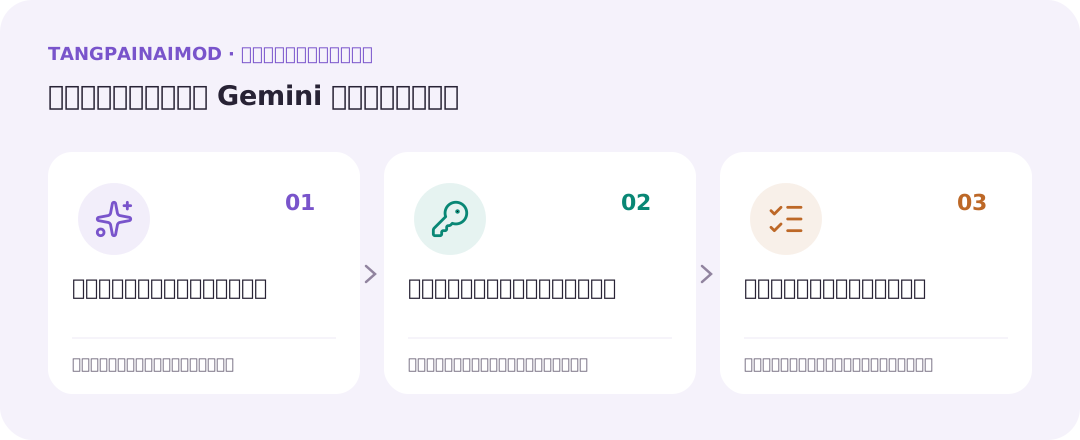
เตรียมก่อนใช้
- ติดตั้ง Gemini CLI และเข้าสู่ระบบตามเอกสาร Google
- Plus ของ TangPaiNaiMod และ key ส่วนตัว
- เข้าถึง MCP URL ได้จากเครื่องที่รัน CLI
- Google ระบุว่าต้องอายุ 18 ปีขึ้นไป อยู่ในสหรัฐฯ ใช้บัญชีส่วนตัว เปิด Keep Activity และใช้ภาษาอังกฤษ
- ต้องมีเมนู Custom apps ในบัญชี Gemini ของคุณ
- ช่องทางนี้ยังไม่ได้เปิดให้เชื่อมกับแอปนี้: ต้องตรวจ callback ของ Google ตั้งค่าสิทธิ์ฝั่ง server และทดสอบจริงก่อน
วิธีใช้ทีละขั้น
Gemini CLI
เลือกวิธีนี้ในหน้าเชื่อม Gemini ใช้สิทธิ์ key ส่วนตัว
Gemini CLI · สร้าง key สำหรับแอปนี้
ในส่วนจัดการการเชื่อมต่อด้านล่าง กด สร้าง key ใหม่ ตั้งชื่อให้จำได้ เลือกอ่านอย่างเดียวเพื่อทดลอง หรืออ่านและจดรายการเมื่อต้องการบันทึก
Gemini CLI · คัดลอก key ที่แสดงครั้งเดียว
คัดลอก key และการตั้งค่าของแอปที่เลือกจากแผงหลังสร้าง เก็บไว้ส่วนตัว ไม่ต้องสร้าง key ใหม่ทุกครั้งที่เปิดแอป AI
Gemini CLI · เปิด settings.json
ใช้ไฟล์ ~/.gemini/settings.json สำหรับผู้ใช้ หรือ .gemini/settings.json ในโครงการ หลังสร้าง key เลือกแท็บ Gemini CLI เพื่อคัดลอก JSON
Gemini CLI · เพิ่ม HTTP server
รวม tangpainaimod เข้า mcpServers ของไฟล์เดิม การตั้งค่านี้ใช้ httpUrl และ headers.Authorization ไม่ใช้ url ซึ่งเป็นคนละ transport และไม่ต้องเปิด trust เพื่อข้ามการยืนยัน
Gemini CLI · ตรวจสถานะ
บันทึก JSON แล้วเปิด Gemini CLI ใหม่ รัน gemini mcp list ใน terminal หรือ /mcp list ในแชต ตรวจว่ามี tangpainaimod และสถานะเชื่อมต่อ
Gemini CLI · ทดลองถามและจด
ถามรายชื่อบัญชีก่อน เมื่อใช้ key ที่จดได้ ให้ตรวจคำขอยืนยันของ Gemini และเปิดรายการใน TangPaiNaiMod หลังจด ข้อมูลจากรูปต้องตรวจตัวอย่างก่อนยืนยัน
Gemini บนเว็บ · เงื่อนไขเพิ่มเติม
เลือกวิธีนี้ในหน้าเชื่อม Gemini ใช้สิทธิ์ เข้าสู่ระบบและอนุญาต ช่องทางนี้ยังไม่เปิดในระบบนี้ อ่านเพื่อเตรียมตัวและเลือกวิธี CLI สำหรับใช้งานจริง
Gemini บนเว็บ · เงื่อนไขเพิ่มเติม · ตรวจสิทธิ์ก่อน
เปิดเอกสาร Google และตรวจเงื่อนไขประเทศ อายุ ภาษา บัญชี และ Keep Activity หากไม่เข้าเงื่อนไข ให้ใช้ Gemini CLI แทน ไม่ต้องเปลี่ยนประเทศเพื่อเลี่ยงเงื่อนไข
Gemini บนเว็บ · เงื่อนไขเพิ่มเติม · รอระบบเปิดช่องทางนี้
TangPaiNaiMod ต้องรองรับการยืนยันตัวตนของ Google ก่อน แม้มี Custom apps ใน Gemini ก็ยังไม่ถือว่าเชื่อมกับระบบนี้ได้
Gemini บนเว็บ · เงื่อนไขเพิ่มเติม · เปิด Connected Apps เมื่อพร้อม
บนคอมพิวเตอร์ เปิด Gemini › Settings › Connected Apps หากไม่พบ ให้ดู Personal Intelligence › Connected Apps
Gemini บนเว็บ · เงื่อนไขเพิ่มเติม · เพิ่ม custom app
ใน Custom apps เลือกเพิ่ม วาง MCP server URL ที่ระบบเปิดให้ใช้ แล้ว Next ทำขั้นตอนยืนยันตัวตนตามหน้าจอ
Gemini บนเว็บ · เงื่อนไขเพิ่มเติม · ตรวจสิทธิ์และทดลอง
หลังเชื่อมสำเร็จ เลือกแอปด้วย @ ในแชต ทดลองอ่านข้อมูลก่อน ให้ยืนยันการจดเมื่อข้อมูลถูกต้อง
ตำแหน่งเมนูและช่องที่ต้องกรอก
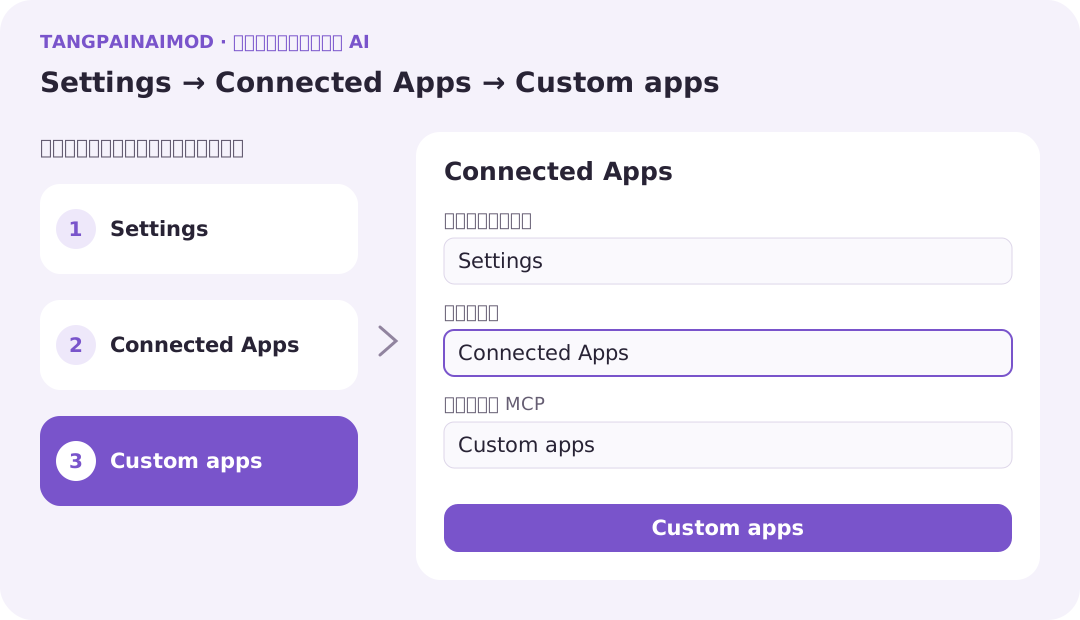
1. Settings → Connected Apps → Custom apps
เมื่อบัญชีเข้าเงื่อนไขและระบบเปิดรองรับ ให้เปิด Settings เลือก Connected Apps แล้ว Custom apps หากไม่พบเมนู ให้ดู Personal Intelligence → Connected Apps
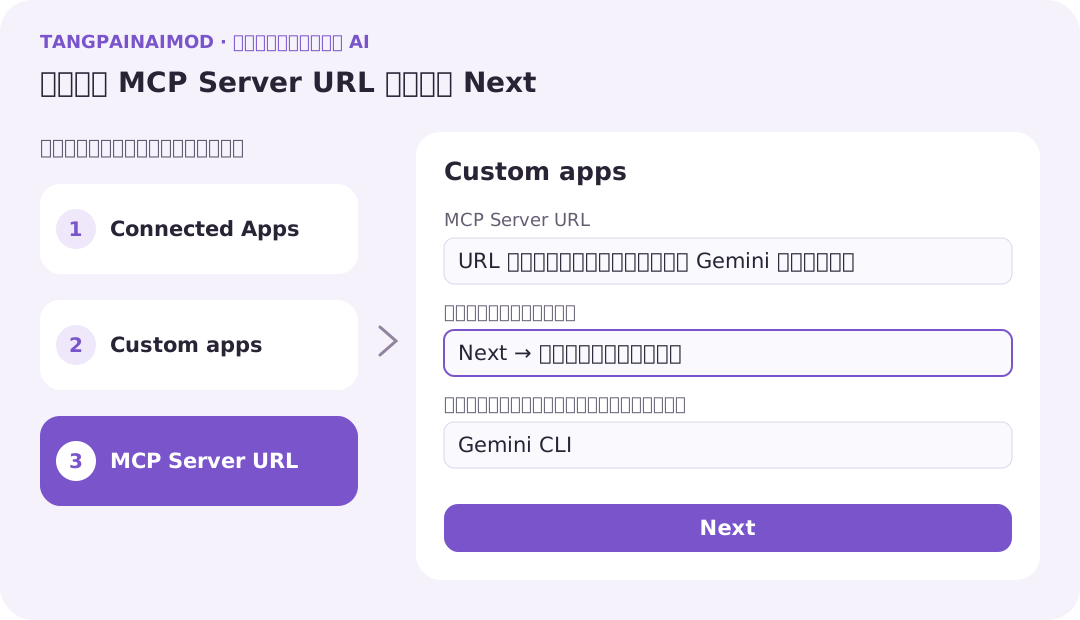
2. กรอก MCP Server URL แล้ว Next
ใช้ช่อง MCP Server URL เพื่อวาง URL ที่ TangPaiNaiMod เปิดให้ Gemini เชื่อม แล้ว Next ช่องทางเว็บของเรายังไม่เปิดให้ใช้ในขณะนี้
ลองดูตัวอย่าง
ใช้ TangPaiNaiMod ดูว่าฉันมีบัญชีอะไรบ้าง เริ่มจากคำถามอ่านก่อน แล้วตรวจว่ารายชื่อบัญชีตรงกับบัญชีผู้ใช้ที่ต้องการ
ตรวจหลังทำ
- Gemini CLI: ลองถาม ‘ใช้ TangPaiNaiMod ดูว่าฉันมีบัญชีอะไรบ้าง’ ตรวจว่าผลเป็นข้อมูลบัญชีของคุณ ก่อนลองจดรายการ
- Gemini บนเว็บ · เงื่อนไขเพิ่มเติม: ขั้นตอนเว็บนี้เป็นคู่มือสำหรับเมื่อระบบเปิดรองรับ ช่องทางที่ตั้งค่าได้ในขณะนี้คือ Gemini CLI ด้วย key
ข้อควรรู้
- ใช้ URL ที่หน้าเชื่อมแสดงจริงเมื่อเปิดช่องทางนั้น ห้ามเผยแพร่ key ส่วนตัว
- อ่านและจดข้อมูลตามสิทธิ์ที่คุณอนุญาต ตรวจรายการในแอปก่อนสั่งซ้ำ
เอกสารอ้างอิง
คำถามที่พบบ่อย
เชื่อมด้วยลิงก์ MCP ต้องสร้าง key ไหม?
ChatGPT และ Claude บนเว็บใช้ลิงก์ MCP จากหน้าเชื่อม AI แล้วเข้าสู่ระบบอนุญาตผ่าน OAuth จึงไม่ต้องสร้าง key ส่วนตัวสำหรับวิธีนี้ ต้องมี Plus และระบบเปิดช่องทาง OAuth ส่วน Claude Code/Desktop แบบไฟล์ตั้งค่า Gemini CLI Cursor และ VS Code ใช้ key ตามวิธีของแต่ละแอป
กดเปิด AI แล้วเชื่อมเสร็จเลยไหม?
ยังไม่เสร็จ ปุ่มเปิดเว็บไซต์หรือเอกสารของผู้ให้บริการ คุณต้องเพิ่ม MCP URL หรือการตั้งค่า แล้วอนุญาตและทดลองอ่านตามขั้นตอน ระบบไม่ถือว่าการกดปุ่มคือเชื่อมสำเร็จ
ทำไมขึ้นอ่านอย่างเดียวและจดไม่ได้?
สิทธิ์ของ key หรือแอปที่อนุญาตอาจเป็นอ่านอย่างเดียว ถ้าต้องการจด ให้สร้าง key ที่อ่านและจดได้ หรือเชื่อม OAuth ใหม่โดยเลือกสิทธิ์จดเมื่อ AI ขอ อย่าเปิดสิทธิ์กว้างกว่าที่ต้องใช้
ทำไม URL ใช้ได้บนเครื่อง แต่ AI บนเว็บต่อไม่ได้?
ผู้ให้บริการ AI ต้องเข้าถึง MCP จากระบบของตนเอง localhost หรือ URL ที่เปิดได้เฉพาะ VPN ใช้กับ cloud connector ไม่ได้ ใช้ URL สำหรับ AI ที่หน้าตั้งค่าแสดง
เชื่อมแล้วขึ้น 401, 403 หรือ 429?
401 ให้ตรวจ key/การเข้าสู่ระบบ 403 ให้ตรวจสิทธิ์ Plus และอ่านหรือจด 429 ให้รอตามเวลาที่แจ้งและลดการเรียกซ้ำ หาก OAuth แจ้ง callback ไม่อนุญาต ให้แจ้งผู้ดูแลและอย่าแก้ URL callback เอง
ข้อมูลรูปจะจดเลยไหม?
บอก AI ว่าข้อมูลมาจากรูปและให้แสดงตัวอย่างก่อนจด ตรวจยอด วันที่ บัญชี หมวด และแต่ละรายการ แล้วค่อยยืนยัน เปิดรายการจริงในแอปเพื่อตรวจผล
จะยกเลิกการเชื่อมอย่างไร?
ในส่วนจัดการการเชื่อมต่อ ยกเลิกแอปที่อนุญาตหรือ key ที่ใช้ รายการที่เคยจดยังอยู่ แต่การเชื่อมที่ยกเลิกเข้าถึงข้อมูลต่อไม่ได้ ลบการตั้งค่าในแอป AI ด้วยเมื่อเลิกใช้