
เริ่มต้น · 6 ขั้นตอน
บัญชีเงินสด ธนาคาร e-Wallet และหนี้
จัดเงินแต่ละที่แยกกัน พร้อมยอดตั้งต้นและวิธีตรวจยอดคงเหลือ
ตรวจเนื้อหา 2026-10-13 · ตัวอย่างเป็นข้อมูลสมมติ · เมนูและช่องทางบางส่วนขึ้นกับการเปิดบริการ
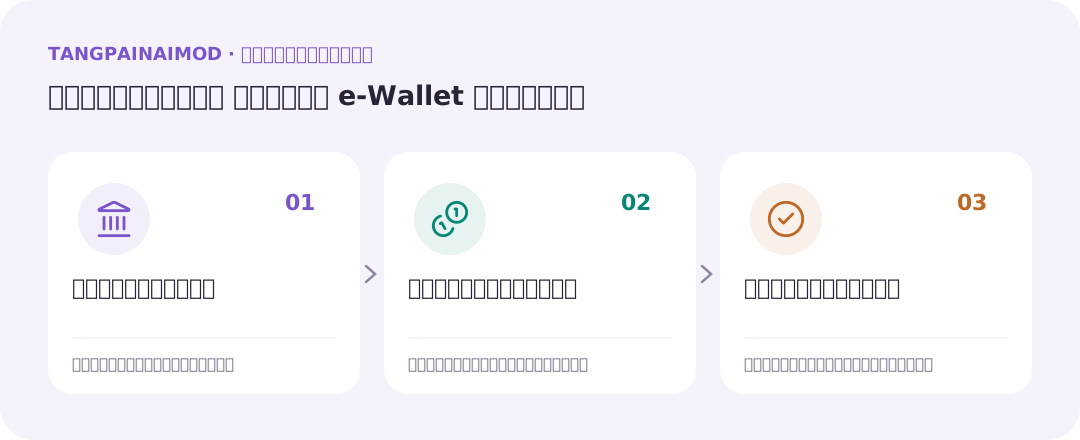
- 1เลือกประเภท
- 2ใส่ยอดตั้งต้น
- 3ตรวจยอดบัญชี
เตรียมก่อนใช้
- ชื่อบัญชีที่แยกแยะได้ เช่น เงินสด หรือธนาคารสำหรับเงินเดือน
- ยอดเงินหรือยอดหนี้ค้างจริงในวันเริ่มจด
วิธีใช้ทีละขั้น
เปิดหน้าบัญชี
เลือก บัญชี และปุ่มเพิ่มบัญชี สร้างแยกตามแหล่งเงินจริง เพื่อให้เลือกได้ถูกตอนบันทึก
เลือกประเภท
เลือก เงินสด ธนาคาร e-Wallet บัตรเครดิต หรือหนี้/เงินกู้ ตามลักษณะบัญชี ช่องข้อมูลจะเปลี่ยนตามประเภท
ตั้งชื่อบัญชี
กรอกชื่อบัญชีเองได้ เช่น บัญชีเงินเดือน ถ้าต้องการตัวช่วย ให้ขยาย ใช้เทมเพลตชื่อบัญชี (ไม่บังคับ) แล้วเลือกธนาคารและประเภทบัญชี เทมเพลตมีไว้ช่วยกรอกชื่อเท่านั้น แก้ไขชื่อได้เสมอ จากนั้นเลือกสีตัวอักษรจาก 16 สีหรือสีปกติ (สมาชิก Plus แตะวงสีท้ายแถวเพื่อเลือกสีเองได้ทุกสี) และดูตัวอย่างก่อนบันทึก
กรอกยอดตั้งต้น
บัญชีเงินใช้ยอดเงินตั้งต้น ส่วนบัตรเครดิตและหนี้ใช้ยอดค้างตั้งต้น ใส่ยอดที่มีอยู่ก่อนรายการแรกที่จะจดในระบบ
บันทึกและเปิดรายละเอียด
บันทึกแล้วแตะบัญชีที่สร้าง ตรวจยอดและรายการที่เกี่ยวข้อง รายการที่จดหรือโอนภายหลังจะเปลี่ยนยอดนี้
จัดการบัญชีเดิม
เปิดแก้ไขบัญชีเมื่อต้องเปลี่ยนชื่อหรือข้อมูล ตรวจข้อความยืนยันก่อนลบหรือเก็บเข้าคลัง เพราะบัญชีที่มีรายการอาจมีข้อจำกัดในการลบ
ลองดูตัวอย่าง
เงินเดือนอยู่ธนาคาร 20,000 บาท และเงินสด 1,000 บาท ให้สร้างสองบัญชี หากถอน 500 บาท ให้จดโอนธนาคารไปเงินสด แทนการจดรายจ่าย
ตรวจหลังทำ
- เลือกประเภทบัญชีถูกต้อง
- ไม่ได้จดยอดตั้งต้นเป็นรายรับซ้ำ
- ตรวจยอดกับเงินจริงหลังจดรายการ
ข้อควรรู้
- ยอดทั้งหมดขึ้นกับข้อมูลที่คุณจด แอปไม่ได้ตรวจยอดกับธนาคารแทนคุณ
- หากเริ่มแผนเงินกู้ที่ผ่อนมาแล้ว ใช้เงินต้นคงเหลือและอ่านคู่มือแผนผ่อนประกอบ
คำถามที่พบบ่อย
ยอดไม่ตรงกับธนาคาร ต้องแก้ตรงไหน?
ตรวจยอดตั้งต้น บัญชีของแต่ละรายการ วันที่ และรายการซ้ำก่อน การเปลี่ยนยอดตั้งต้นจะกระทบยอดปัจจุบัน จึงควรแก้สาเหตุที่แท้จริง
บัญชีรับเงินในตั้งค่าคือบัญชีเดียวกันไหม?
เป็นคนละส่วน บัญชีเงินใช้คำนวณยอดจากรายการ ส่วนบัญชีรับเงินใช้แสดงข้อมูลให้เพื่อนโอนและสร้าง QR ในบิลหรือเอกสารที่แชร์