
บัญชีและตัวช่วย · 9 ขั้นตอน
โปรไฟล์ การเข้าสู่ระบบ PIN และอุปกรณ์
จัดการข้อมูลส่วนตัว ช่องทางเข้าใช้ และล็อกแอปบนเครื่องที่ใช้งาน
ตรวจเนื้อหา 2026-10-13 · ตัวอย่างเป็นข้อมูลสมมติ · เมนูและช่องทางบางส่วนขึ้นกับการเปิดบริการ
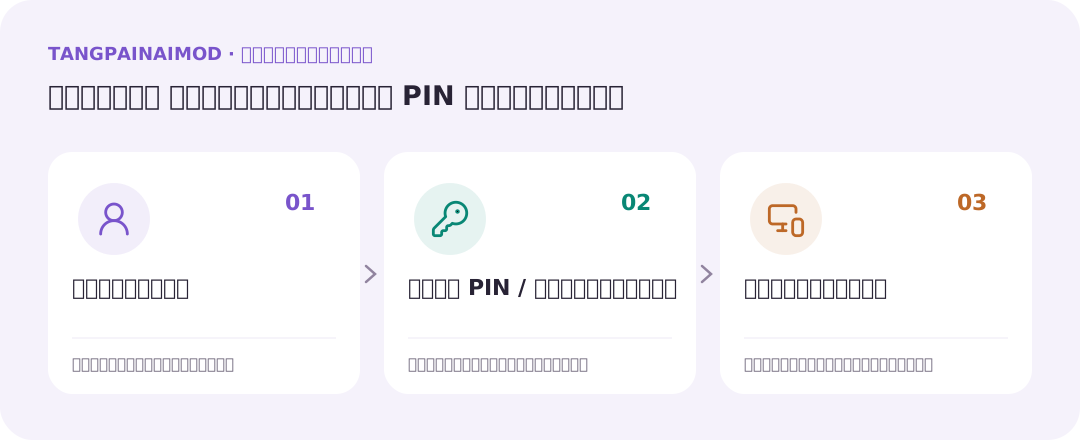
- 1ตรวจบัญชี
- 2ตั้ง PIN / ช่องทางเข้า
- 3ตรวจอุปกรณ์
เตรียมก่อนใช้
- เข้าบัญชีของคุณแล้ว
- รหัสผ่านปัจจุบันและอีเมลที่เข้าถึงได้เมื่อระบบขอ
วิธีใช้ทีละขั้น
เปิดตั้งค่าบัญชี
ไป เมนู แล้วแตะการ์ดชื่อของคุณ (ตั้งค่าบัญชี) หรือเมนูบัญชีบนคอมพิวเตอร์ ตรวจชื่อและบัญชีผู้ใช้ก่อนเปลี่ยนข้อมูล
แก้โปรไฟล์และอีเมล
ใช้การ์ดโปรไฟล์เพื่อเปลี่ยนข้อมูล เมื่อเปลี่ยนอีเมลให้ทำขั้นตอนยืนยันตามข้อความและตรวจอีเมลใหม่
จัดการการเข้าสู่ระบบ
ใช้การ์ดการเข้าสู่ระบบเพื่อเปลี่ยนรหัสผ่านหรือเชื่อม LINE/Google เมื่อระบบเปิดใช้งาน ตรวจเงื่อนไขก่อนตัดช่องทางเดิม
ตั้ง PIN บนเครื่องนี้
เปิดล็อกด้วย PIN ตั้งรหัส 6 หลักและกรอกซ้ำให้ตรง PIN ใช้เปิดแอปในเครื่องนี้และแยกจากรหัสผ่านบัญชี
เลือกเวลาล็อกและเปลี่ยน PIN
เลือกเวลาที่ต้องการให้ล็อก การเปลี่ยนหรือปิด PIN ต้องใส่ PIN ปัจจุบันตามขั้นตอนบนจอ
ตรวจอุปกรณ์ที่เข้าสู่ระบบ
ดูการ์ดเซสชัน/อุปกรณ์ ยกเลิกอุปกรณ์ที่ไม่ใช้หรือไม่รู้จักตามตัวเลือกที่แสดง และออกจากระบบเมื่อใช้เครื่องร่วมกับผู้อื่น
ซ่อนยอดเงินเมื่ออยู่ที่สาธารณะ
กดปุ่มรูปตาที่หน้า ภาพรวม หน้า บัญชี หรือส่วนบัญชีด้านข้าง ยอดเงินทุกหน้าจะเป็น ฿•••• และบัญชีรับเงินแสดงเลข 4 ตัวท้ายกับชื่อย่อ กดอีกครั้งเพื่อแสดง แอปจำค่าไว้ในเครื่องนี้ ส่วนหน้าพิมพ์ PDF และลิงก์ที่แชร์ให้คนอื่นยังแสดงยอดจริง
เปลี่ยนธีมหน้าจอ
ใช้ปุ่มธีมมุมขวาบนของหน้า เมนู หรือส่วนบัญชีด้านข้าง เพื่อเลือกการแสดงผลที่อ่านสะดวก การเปลี่ยนธีมไม่เปลี่ยนข้อมูลการเงิน
จัดการข้อมูลก่อนลบบัญชี
หากต้องการเลิกใช้ ให้ส่งออก JSON ก่อน แล้วอ่านการลบถาวรและยืนยันด้วยรหัสผ่านหรือคำที่ระบบกำหนด การลบบัญชีกู้คืนไม่ได้
ลองดูตัวอย่าง
ตั้ง PIN บนมือถือส่วนตัว ไม่ทำให้คอมพิวเตอร์อีกเครื่องตั้ง PIN ตามอัตโนมัติ แต่ละเครื่องต้องจัดการล็อกแอปของตนเอง
ตรวจหลังทำ
- อีเมลใหม่ยืนยันแล้ว
- จำ PIN และช่องทางเข้าบัญชีได้
- ตรวจอุปกรณ์ที่ไม่ได้ใช้
ข้อควรรู้
- PIN เป็นการล็อกแอปบนเครื่อง ไม่แทนรหัสผ่านหรือการควบคุมสิทธิ์บัญชี
- ใส่ PIN ผิดหลายครั้งต้องรอตามข้อความบนจอ อย่าใส่รหัสเดาซ้ำต่อเนื่อง
คำถามที่พบบ่อย
ลืมรหัสผ่านทำอย่างไร?
จากหน้าเข้าสู่ระบบเลือก ลืมรหัสผ่าน ใช้อีเมลของบัญชี เปิดลิงก์รีเซ็ตในอีเมลแล้วตั้งรหัสใหม่ ตรวจโฟลเดอร์สแปมหากไม่พบ
PIN กับรหัสผ่านต่างกันอย่างไร?
รหัสผ่านใช้เข้าสู่บัญชี ส่วน PIN 6 หลักใช้ปลดล็อกแอปบนเครื่องที่ตั้งไว้ จึงไม่ต้องเป็นรหัสเดียวกัน
ลืม PIN ทำอย่างไร?
ในหน้าล็อกเลือก ลืม PIN? แล้วออกจากระบบตามขั้นตอน เข้าสู่ระบบใหม่ด้วยรหัสผ่าน LINE หรือ Google ที่ผูกไว้ PIN ของเครื่องนั้นถูกลบ แต่ข้อมูลยังอยู่ จากนั้นตั้ง PIN ใหม่ในตั้งค่า
ลบบัญชีแล้วกลับมาดูข้อมูลได้ไหม?
ไม่ได้ ข้อมูลถูกลบถาวรตามคำเตือน ให้ส่งออกไฟล์ก่อนหากต้องเก็บสำเนา
อ่านต่อเรื่องที่เกี่ยวข้อง
สลากกินแบ่งรัฐบาล: จด ตรวจผล และดูสถิติ
จดสลากกินแบ่งรัฐบาลที่ซื้อให้แอปตรวจผลเอง พร้อมตรวจวันที่ของผลที่กำลังดู
เชื่อม AI ให้ช่วยจดและสรุปผ่าน MCP
ตั้งสิทธิ์อ่านหรืออ่านและจด เชื่อมแอป AI และตรวจข้อมูลก่อนให้บันทึกจากรูป
เพิ่มไอคอนแอปผ่านเบราว์เซอร์
เพิ่มไอคอนเปิดแอปจากหน้าจอ ด้วยการติดตั้งผ่านเบราว์เซอร์ที่รองรับ