
บัญชีและตัวช่วย · 21 ขั้นตอน
วิธีเชื่อม Claude ทีละขั้น
เลือกเชื่อมบนเว็บ หรือใช้ key ใน Claude Code / Desktop
ตรวจเนื้อหา 2026-10-13 · ตัวอย่างเป็นข้อมูลสมมติ · เมนูและช่องทางบางส่วนขึ้นกับการเปิดบริการ
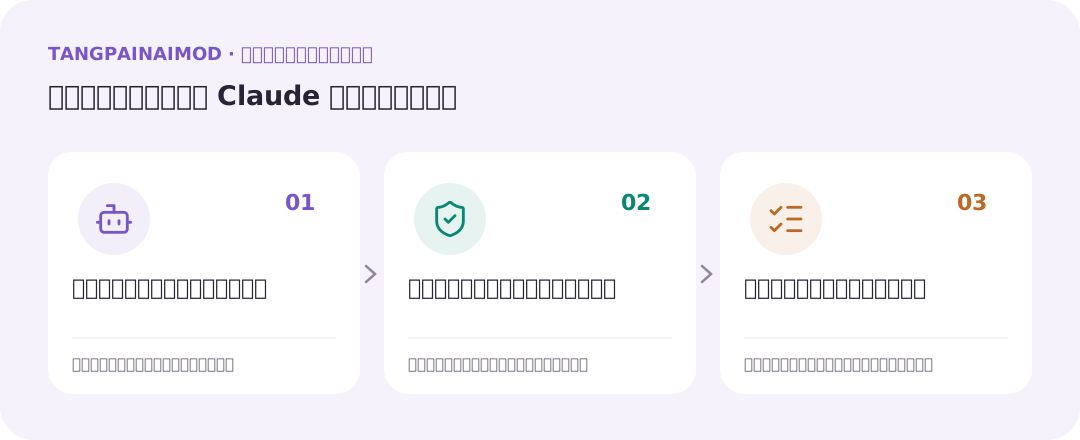
- 1เลือกวิธีเชื่อม
- 2ตั้งค่าและอนุญาต
- 3ทดสอบอ่านบัญชี
เตรียมก่อนใช้
- Plus ของ TangPaiNaiMod และระบบเปิด OAuth
- บัญชี Claude ที่มีสิทธิ์เพิ่ม custom connector; องค์กรอาจต้องให้เจ้าของเพิ่มให้ก่อน
- MCP URL ที่เข้าถึงได้จากอินเทอร์เน็ต ไม่ใช่ localhost หรือ URL ที่เปิดได้เฉพาะใน VPN
- ติดตั้ง Claude Code และเข้าสู่ระบบแล้ว
- Plus ของ TangPaiNaiMod และ key ส่วนตัว
- Claude Desktop และ Node.js ที่ใช้ npx ได้
วิธีใช้ทีละขั้น
Claude บนเว็บ
เลือกวิธีนี้ในหน้าเชื่อม Claude ใช้สิทธิ์ เข้าสู่ระบบและอนุญาต
Claude บนเว็บ · กด เชื่อม Claude
เปิดหน้าเชื่อม AI ใน TangPaiNaiMod เลือก Claude บนเว็บ แล้วกด เชื่อม Claude แอปจะคัดลอกลิงก์ MCP และเปิดหน้า Connectors ของ Claude ในแท็บใหม่ วิธีนี้ไม่ต้องสร้าง key ส่วนตัว ตรวจว่า Claude อยู่ในบัญชีหรือองค์กรที่ต้องการใช้งาน
Claude บนเว็บ · เพิ่ม custom connector
ในหน้า Customize › Connectors ที่เปิดขึ้น (claude.ai/customize/connectors) เลือก + Add › Add custom connector บางหน้าจออาจเรียก Settings › Connectors
Claude บนเว็บ · กรอกชื่อและ URL
ตั้งชื่อ TangPaiNaiMod วาง remote MCP server URL แล้ว Continue ตรวจว่าเลือก Sign in now หรือ Sign in when needed ตามหน้าจอ
Claude บนเว็บ · เลือกวิธีระบุตัวแอป
ถ้ามีตัวเลือก OAuth client ให้ใช้ published identity หรือ Register automatically ตามที่บริการรองรับ ไม่กรอก key ในช่อง OAuth client secret
Claude บนเว็บ · เชื่อมบัญชี
เพิ่ม connector แล้วเลือก Connect หากเป็น Team/Enterprise ให้เจ้าขององค์กรเพิ่มที่ Organization settings › Connectors ก่อน จากนั้นสมาชิกจึงเชื่อมบัญชีของตนเอง
Claude บนเว็บ · อนุญาตใน TangPaiNaiMod
เมื่อเปิดหน้าอนุญาตของเรา ให้เข้าสู่บัญชีที่มี Plus ตรวจชื่อแอปและบัญชี เริ่มด้วยสิทธิ์อ่านอย่างเดียว ถ้าต้องการให้จดด้วย ให้เปิด ให้จดรายการได้ด้วย เมื่อแอปขอสิทธิ์นั้น แล้วกดอนุญาต
Claude บนเว็บ · เปิดใช้ในบทสนทนา
เริ่มแชตใหม่ กด + › Connectors แล้วเปิด TangPaiNaiMod สำหรับแชตนั้น ทดลองถามรายชื่อบัญชีและตรวจผลก่อนสั่งจด
Claude Code
เลือกวิธีนี้ในหน้าเชื่อม Claude ใช้สิทธิ์ key ส่วนตัว
Claude Code · สร้าง key สำหรับแอปนี้
ในส่วนจัดการการเชื่อมต่อด้านล่าง กด สร้าง key ใหม่ ตั้งชื่อให้จำได้ เลือกอ่านอย่างเดียวเพื่อทดลอง หรืออ่านและจดรายการเมื่อต้องการบันทึก
Claude Code · คัดลอก key ที่แสดงครั้งเดียว
คัดลอก key และการตั้งค่าของแอปที่เลือกจากแผงหลังสร้าง เก็บไว้ส่วนตัว ไม่ต้องสร้าง key ใหม่ทุกครั้งที่เปิดแอป AI
Claude Code · เลือกการตั้งค่า Claude Code
หลังสร้าง key เลือกแท็บ Claude Code คัดลอกคำสั่งที่มี URL และ Authorization ของคุณ แล้วรันใน terminal ของเครื่องที่ใช้ Claude Code
Claude Code · ตรวจรายชื่อ server
เปิด Claude Code และใช้ /mcp ตรวจว่า TangPaiNaiMod เชื่อมสำเร็จ หากใช้หลายโครงการ ให้ตรวจขอบเขตการตั้งค่า server ของ Claude Code
Claude Code · ทดลองใช้
ถามรายชื่อบัญชีก่อน หากต้องการจดให้ใช้ key ที่มีสิทธิ์อ่านและจด แล้วตรวจรายการที่สร้างในแอป
Claude Desktop ด้วย key
เลือกวิธีนี้ในหน้าเชื่อม Claude ใช้สิทธิ์ key ส่วนตัว
Claude Desktop ด้วย key · สร้าง key สำหรับแอปนี้
ในส่วนจัดการการเชื่อมต่อด้านล่าง กด สร้าง key ใหม่ ตั้งชื่อให้จำได้ เลือกอ่านอย่างเดียวเพื่อทดลอง หรืออ่านและจดรายการเมื่อต้องการบันทึก
Claude Desktop ด้วย key · คัดลอก key ที่แสดงครั้งเดียว
คัดลอก key และการตั้งค่าของแอปที่เลือกจากแผงหลังสร้าง เก็บไว้ส่วนตัว ไม่ต้องสร้าง key ใหม่ทุกครั้งที่เปิดแอป AI
Claude Desktop ด้วย key · เปิดไฟล์การตั้งค่า
ใน Claude Desktop เปิด Settings › Developer › Edit Config เพื่อเปิด claude_desktop_config.json
Claude Desktop ด้วย key · รวมการตั้งค่าเข้าไฟล์เดิม
เลือกแท็บ Claude Desktop หลังสร้าง key คัดลอกค่า tangpainaimod เข้า mcpServers ของไฟล์เดิม ถ้ามี server อื่นอยู่ให้เก็บไว้ อย่าวาง JSON สองก้อนต่อกัน
Claude Desktop ด้วย key · เปิดแอปใหม่
บันทึกไฟล์ JSON แล้วปิดและเปิด Claude Desktop ใหม่ ตรวจว่าเครื่องมือ TangPaiNaiMod ปรากฏ หาก npx ไม่ทำงานให้ตรวจการติดตั้ง Node.js
Claude Desktop ด้วย key · ทดลองใช้
ถามรายชื่อบัญชีก่อน แล้วตรวจรายการในแอปเมื่อทดลองจด วิธีตั้งค่าไฟล์นี้ต่างจาก remote connector ในบัญชี Claude
ตำแหน่งเมนูและช่องที่ต้องกรอก
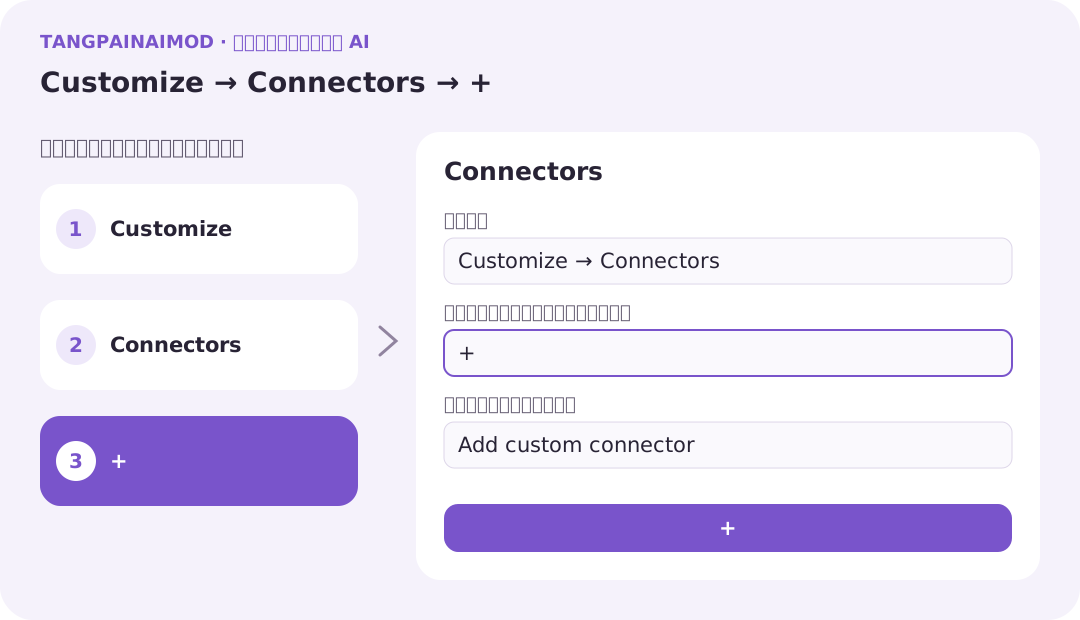
1. Customize → Connectors → +
เปิด Customize เลือก Connectors แล้วกด + ข้างหัวข้อ Connectors
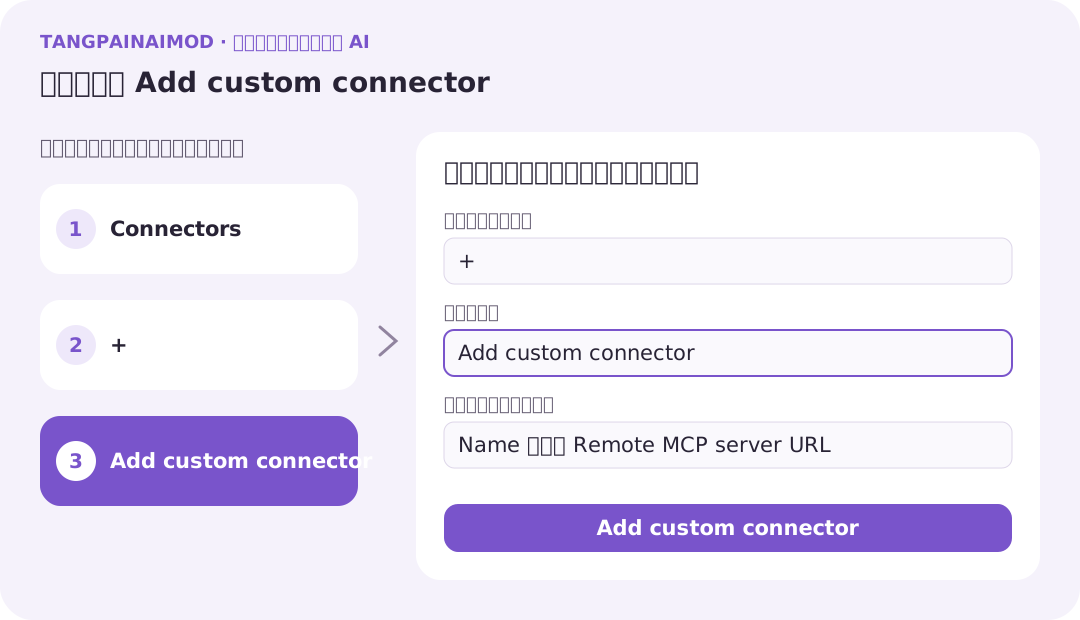
2. เลือก Add custom connector
ในเมนูที่เปิดจาก + ให้เลือก Add custom connector เพื่อเพิ่ม server ด้วย URL ของ TangPaiNaiMod
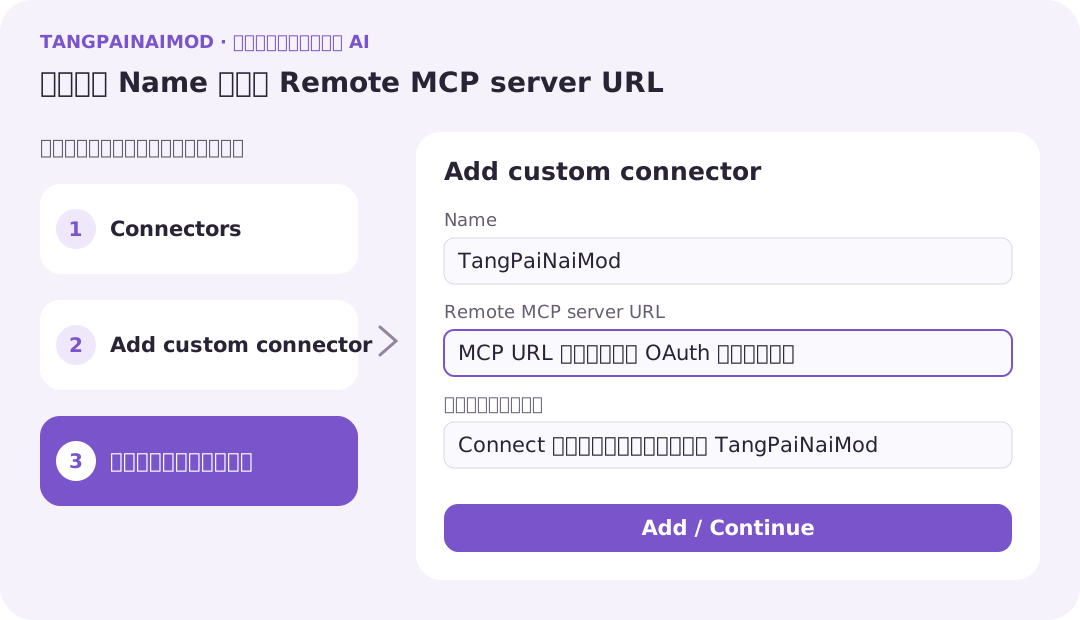
3. กรอก Name และ Remote MCP server URL
ใส่ Name เป็น TangPaiNaiMod วาง URL สำหรับ OAuth จากหน้าเชื่อม AI ในช่อง Remote MCP server URL แล้ว Add หรือ Continue ตามเวอร์ชัน จากนั้นทำขั้นตอนเชื่อมบัญชีและอนุญาต
ลองดูตัวอย่าง
ใช้ TangPaiNaiMod ดูว่าฉันมีบัญชีอะไรบ้าง เริ่มจากคำถามอ่านก่อน แล้วตรวจว่ารายชื่อบัญชีตรงกับบัญชีผู้ใช้ที่ต้องการ
ตรวจหลังทำ
- Claude บนเว็บ: ลองถาม ‘ใช้ TangPaiNaiMod ดูว่าฉันมีบัญชีอะไรบ้าง’ ตรวจว่าผลเป็นข้อมูลบัญชีของคุณ ก่อนลองจดรายการ
- Claude Code: ลองถาม ‘ใช้ TangPaiNaiMod ดูว่าฉันมีบัญชีอะไรบ้าง’ ตรวจว่าผลเป็นข้อมูลบัญชีของคุณ ก่อนลองจดรายการ
- Claude Desktop ด้วย key: ลองถาม ‘ใช้ TangPaiNaiMod ดูว่าฉันมีบัญชีอะไรบ้าง’ ตรวจว่าผลเป็นข้อมูลบัญชีของคุณ ก่อนลองจดรายการ
ข้อควรรู้
- ใช้ URL ที่หน้าเชื่อมแสดงจริงเมื่อเปิดช่องทางนั้น ห้ามเผยแพร่ key ส่วนตัว
- อ่านและจดข้อมูลตามสิทธิ์ที่คุณอนุญาต ตรวจรายการในแอปก่อนสั่งซ้ำ
เอกสารอ้างอิง
คำถามที่พบบ่อย
เชื่อมด้วยลิงก์ MCP ต้องสร้าง key ไหม?
ChatGPT และ Claude บนเว็บใช้ลิงก์ MCP จากหน้าเชื่อม AI แล้วเข้าสู่ระบบอนุญาตผ่าน OAuth จึงไม่ต้องสร้าง key ส่วนตัวสำหรับวิธีนี้ ต้องมี Plus และระบบเปิดช่องทาง OAuth ส่วน Claude Code/Desktop แบบไฟล์ตั้งค่า Gemini CLI Cursor และ VS Code ใช้ key ตามวิธีของแต่ละแอป
กดเปิด AI แล้วเชื่อมเสร็จเลยไหม?
ยังไม่เสร็จ ปุ่มเปิดเว็บไซต์หรือเอกสารของผู้ให้บริการ คุณต้องเพิ่ม MCP URL หรือการตั้งค่า แล้วอนุญาตและทดลองอ่านตามขั้นตอน ระบบไม่ถือว่าการกดปุ่มคือเชื่อมสำเร็จ
ทำไมขึ้นอ่านอย่างเดียวและจดไม่ได้?
สิทธิ์ของ key หรือแอปที่อนุญาตอาจเป็นอ่านอย่างเดียว ถ้าต้องการจด ให้สร้าง key ที่อ่านและจดได้ หรือเชื่อม OAuth ใหม่โดยเลือกสิทธิ์จดเมื่อ AI ขอ อย่าเปิดสิทธิ์กว้างกว่าที่ต้องใช้
ทำไม URL ใช้ได้บนเครื่อง แต่ AI บนเว็บต่อไม่ได้?
ผู้ให้บริการ AI ต้องเข้าถึง MCP จากระบบของตนเอง localhost หรือ URL ที่เปิดได้เฉพาะ VPN ใช้กับ cloud connector ไม่ได้ ใช้ URL สำหรับ AI ที่หน้าตั้งค่าแสดง
เชื่อมแล้วขึ้น 401, 403 หรือ 429?
401 ให้ตรวจ key/การเข้าสู่ระบบ 403 ให้ตรวจสิทธิ์ Plus และอ่านหรือจด 429 ให้รอตามเวลาที่แจ้งและลดการเรียกซ้ำ หาก OAuth แจ้ง callback ไม่อนุญาต ให้แจ้งผู้ดูแลและอย่าแก้ URL callback เอง
ข้อมูลรูปจะจดเลยไหม?
บอก AI ว่าข้อมูลมาจากรูปและให้แสดงตัวอย่างก่อนจด ตรวจยอด วันที่ บัญชี หมวด และแต่ละรายการ แล้วค่อยยืนยัน เปิดรายการจริงในแอปเพื่อตรวจผล
จะยกเลิกการเชื่อมอย่างไร?
ในส่วนจัดการการเชื่อมต่อ ยกเลิกแอปที่อนุญาตหรือ key ที่ใช้ รายการที่เคยจดยังอยู่ แต่การเชื่อมที่ยกเลิกเข้าถึงข้อมูลต่อไม่ได้ ลบการตั้งค่าในแอป AI ด้วยเมื่อเลิกใช้
อ่านต่อเรื่องที่เกี่ยวข้อง
สลากกินแบ่งรัฐบาล: จด ตรวจผล และดูสถิติ
จดสลากกินแบ่งรัฐบาลที่ซื้อให้แอปตรวจผลเอง พร้อมตรวจวันที่ของผลที่กำลังดู
โปรไฟล์ การเข้าสู่ระบบ PIN และอุปกรณ์
จัดการข้อมูลส่วนตัว ช่องทางเข้าใช้ และล็อกแอปบนเครื่องที่ใช้งาน
เชื่อม AI ให้ช่วยจดและสรุปผ่าน MCP
ตั้งสิทธิ์อ่านหรืออ่านและจด เชื่อมแอป AI และตรวจข้อมูลก่อนให้บันทึกจากรูป