
บัญชีและตัวช่วย · 13 ขั้นตอน
วิธีเชื่อม Gemini ทีละขั้น
ตั้งค่า Gemini CLI ด้วย key พร้อมเงื่อนไขสำหรับ Gemini บนเว็บ
ตรวจเนื้อหา 2026-10-13 · ตัวอย่างเป็นข้อมูลสมมติ · เมนูและช่องทางบางส่วนขึ้นกับการเปิดบริการ
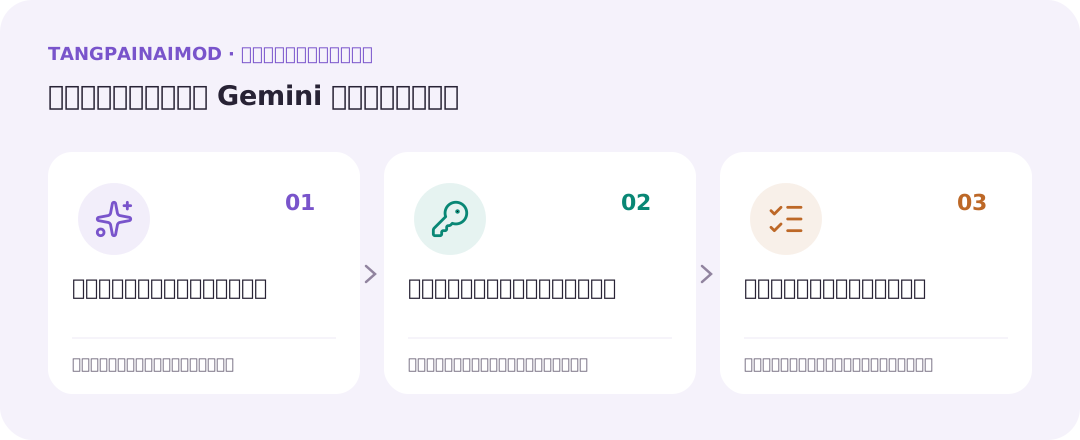
- 1เลือกวิธีเชื่อม
- 2ตั้งค่าและอนุญาต
- 3ทดสอบอ่านบัญชี
เตรียมก่อนใช้
- ติดตั้ง Gemini CLI และเข้าสู่ระบบตามเอกสาร Google
- Plus ของ TangPaiNaiMod และ key ส่วนตัว
- เข้าถึง MCP URL ได้จากเครื่องที่รัน CLI
- Google ระบุว่าต้องอายุ 18 ปีขึ้นไป อยู่ในสหรัฐฯ ใช้บัญชีส่วนตัว เปิด Keep Activity และใช้ภาษาอังกฤษ
- ต้องมีเมนู Custom apps ในบัญชี Gemini ของคุณ
- ช่องทางนี้ยังไม่ได้เปิดให้เชื่อมกับแอปนี้: ต้องตรวจ callback ของ Google ตั้งค่าสิทธิ์ฝั่ง server และทดสอบจริงก่อน
วิธีใช้ทีละขั้น
Gemini CLI
เลือกวิธีนี้ในหน้าเชื่อม Gemini ใช้สิทธิ์ key ส่วนตัว
Gemini CLI · สร้าง key สำหรับแอปนี้
ในส่วนจัดการการเชื่อมต่อด้านล่าง กด สร้าง key ใหม่ ตั้งชื่อให้จำได้ เลือกอ่านอย่างเดียวเพื่อทดลอง หรืออ่านและจดรายการเมื่อต้องการบันทึก
Gemini CLI · คัดลอก key ที่แสดงครั้งเดียว
คัดลอก key และการตั้งค่าของแอปที่เลือกจากแผงหลังสร้าง เก็บไว้ส่วนตัว ไม่ต้องสร้าง key ใหม่ทุกครั้งที่เปิดแอป AI
Gemini CLI · เปิด settings.json
ใช้ไฟล์ ~/.gemini/settings.json สำหรับผู้ใช้ หรือ .gemini/settings.json ในโครงการ หลังสร้าง key เลือกแท็บ Gemini CLI เพื่อคัดลอก JSON
Gemini CLI · เพิ่ม HTTP server
รวม tangpainaimod เข้า mcpServers ของไฟล์เดิม การตั้งค่านี้ใช้ httpUrl และ headers.Authorization ไม่ใช้ url ซึ่งเป็นคนละ transport และไม่ต้องเปิด trust เพื่อข้ามการยืนยัน
Gemini CLI · ตรวจสถานะ
บันทึก JSON แล้วเปิด Gemini CLI ใหม่ รัน gemini mcp list ใน terminal หรือ /mcp list ในแชต ตรวจว่ามี tangpainaimod และสถานะเชื่อมต่อ
Gemini CLI · ทดลองถามและจด
ถามรายชื่อบัญชีก่อน เมื่อใช้ key ที่จดได้ ให้ตรวจคำขอยืนยันของ Gemini และเปิดรายการใน TangPaiNaiMod หลังจด ข้อมูลจากรูปต้องตรวจตัวอย่างก่อนยืนยัน
Gemini บนเว็บ · เงื่อนไขเพิ่มเติม
เลือกวิธีนี้ในหน้าเชื่อม Gemini ใช้สิทธิ์ เข้าสู่ระบบและอนุญาต ช่องทางนี้ยังไม่เปิดในระบบนี้ อ่านเพื่อเตรียมตัวและเลือกวิธี CLI สำหรับใช้งานจริง
Gemini บนเว็บ · เงื่อนไขเพิ่มเติม · ตรวจสิทธิ์ก่อน
เปิดเอกสาร Google และตรวจเงื่อนไขประเทศ อายุ ภาษา บัญชี และ Keep Activity หากไม่เข้าเงื่อนไข ให้ใช้ Gemini CLI แทน ไม่ต้องเปลี่ยนประเทศเพื่อเลี่ยงเงื่อนไข
Gemini บนเว็บ · เงื่อนไขเพิ่มเติม · รอระบบเปิดช่องทางนี้
TangPaiNaiMod ต้องรองรับการยืนยันตัวตนของ Google ก่อน แม้มี Custom apps ใน Gemini ก็ยังไม่ถือว่าเชื่อมกับระบบนี้ได้
Gemini บนเว็บ · เงื่อนไขเพิ่มเติม · เปิด Connected Apps เมื่อพร้อม
บนคอมพิวเตอร์ เปิด Gemini › Settings › Connected Apps หากไม่พบ ให้ดู Personal Intelligence › Connected Apps
Gemini บนเว็บ · เงื่อนไขเพิ่มเติม · เพิ่ม custom app
ใน Custom apps เลือกเพิ่ม วาง MCP server URL ที่ระบบเปิดให้ใช้ แล้ว Next ทำขั้นตอนยืนยันตัวตนตามหน้าจอ
Gemini บนเว็บ · เงื่อนไขเพิ่มเติม · ตรวจสิทธิ์และทดลอง
หลังเชื่อมสำเร็จ เลือกแอปด้วย @ ในแชต ทดลองอ่านข้อมูลก่อน ให้ยืนยันการจดเมื่อข้อมูลถูกต้อง
ตำแหน่งเมนูและช่องที่ต้องกรอก
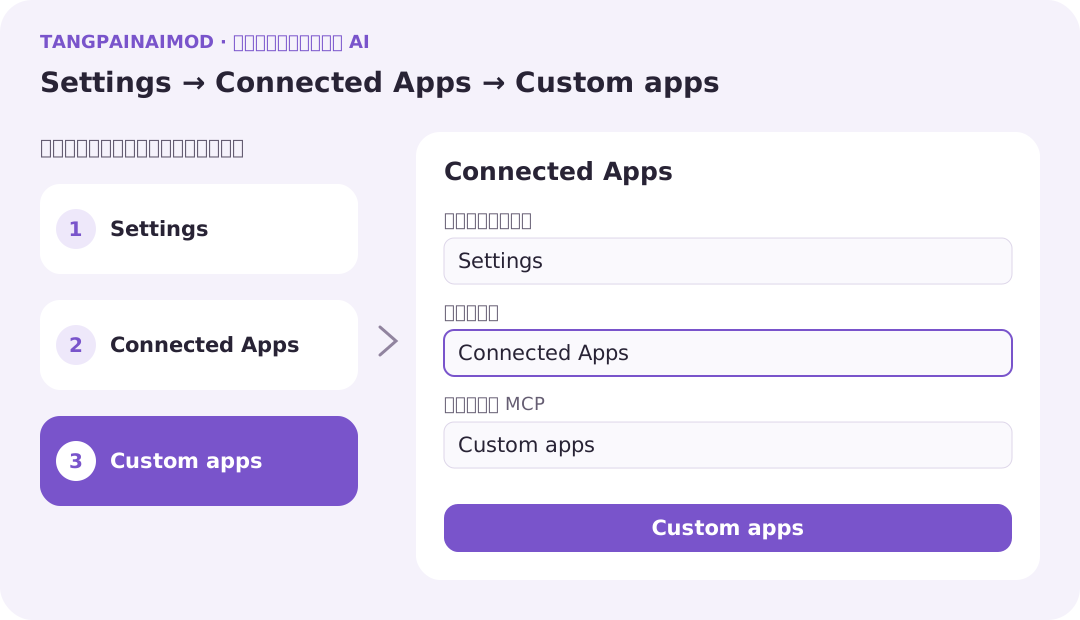
1. Settings → Connected Apps → Custom apps
เมื่อบัญชีเข้าเงื่อนไขและระบบเปิดรองรับ ให้เปิด Settings เลือก Connected Apps แล้ว Custom apps หากไม่พบเมนู ให้ดู Personal Intelligence → Connected Apps
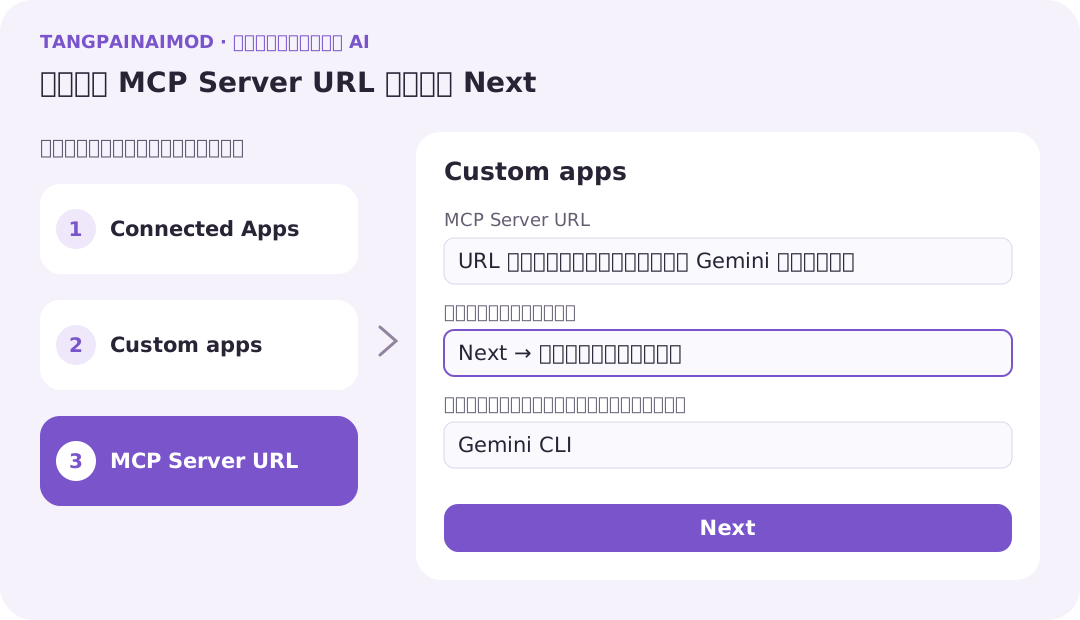
2. กรอก MCP Server URL แล้ว Next
ใช้ช่อง MCP Server URL เพื่อวาง URL ที่ TangPaiNaiMod เปิดให้ Gemini เชื่อม แล้ว Next ช่องทางเว็บของเรายังไม่เปิดให้ใช้ในขณะนี้
ลองดูตัวอย่าง
ใช้ TangPaiNaiMod ดูว่าฉันมีบัญชีอะไรบ้าง เริ่มจากคำถามอ่านก่อน แล้วตรวจว่ารายชื่อบัญชีตรงกับบัญชีผู้ใช้ที่ต้องการ
ตรวจหลังทำ
- Gemini CLI: ลองถาม ‘ใช้ TangPaiNaiMod ดูว่าฉันมีบัญชีอะไรบ้าง’ ตรวจว่าผลเป็นข้อมูลบัญชีของคุณ ก่อนลองจดรายการ
- Gemini บนเว็บ · เงื่อนไขเพิ่มเติม: ขั้นตอนเว็บนี้เป็นคู่มือสำหรับเมื่อระบบเปิดรองรับ ช่องทางที่ตั้งค่าได้ในขณะนี้คือ Gemini CLI ด้วย key
ข้อควรรู้
- ใช้ URL ที่หน้าเชื่อมแสดงจริงเมื่อเปิดช่องทางนั้น ห้ามเผยแพร่ key ส่วนตัว
- อ่านและจดข้อมูลตามสิทธิ์ที่คุณอนุญาต ตรวจรายการในแอปก่อนสั่งซ้ำ
เอกสารอ้างอิง
คำถามที่พบบ่อย
เชื่อมด้วยลิงก์ MCP ต้องสร้าง key ไหม?
ChatGPT และ Claude บนเว็บใช้ลิงก์ MCP จากหน้าเชื่อม AI แล้วเข้าสู่ระบบอนุญาตผ่าน OAuth จึงไม่ต้องสร้าง key ส่วนตัวสำหรับวิธีนี้ ต้องมี Plus และระบบเปิดช่องทาง OAuth ส่วน Claude Code/Desktop แบบไฟล์ตั้งค่า Gemini CLI Cursor และ VS Code ใช้ key ตามวิธีของแต่ละแอป
กดเปิด AI แล้วเชื่อมเสร็จเลยไหม?
ยังไม่เสร็จ ปุ่มเปิดเว็บไซต์หรือเอกสารของผู้ให้บริการ คุณต้องเพิ่ม MCP URL หรือการตั้งค่า แล้วอนุญาตและทดลองอ่านตามขั้นตอน ระบบไม่ถือว่าการกดปุ่มคือเชื่อมสำเร็จ
ทำไมขึ้นอ่านอย่างเดียวและจดไม่ได้?
สิทธิ์ของ key หรือแอปที่อนุญาตอาจเป็นอ่านอย่างเดียว ถ้าต้องการจด ให้สร้าง key ที่อ่านและจดได้ หรือเชื่อม OAuth ใหม่โดยเลือกสิทธิ์จดเมื่อ AI ขอ อย่าเปิดสิทธิ์กว้างกว่าที่ต้องใช้
ทำไม URL ใช้ได้บนเครื่อง แต่ AI บนเว็บต่อไม่ได้?
ผู้ให้บริการ AI ต้องเข้าถึง MCP จากระบบของตนเอง localhost หรือ URL ที่เปิดได้เฉพาะ VPN ใช้กับ cloud connector ไม่ได้ ใช้ URL สำหรับ AI ที่หน้าตั้งค่าแสดง
เชื่อมแล้วขึ้น 401, 403 หรือ 429?
401 ให้ตรวจ key/การเข้าสู่ระบบ 403 ให้ตรวจสิทธิ์ Plus และอ่านหรือจด 429 ให้รอตามเวลาที่แจ้งและลดการเรียกซ้ำ หาก OAuth แจ้ง callback ไม่อนุญาต ให้แจ้งผู้ดูแลและอย่าแก้ URL callback เอง
ข้อมูลรูปจะจดเลยไหม?
บอก AI ว่าข้อมูลมาจากรูปและให้แสดงตัวอย่างก่อนจด ตรวจยอด วันที่ บัญชี หมวด และแต่ละรายการ แล้วค่อยยืนยัน เปิดรายการจริงในแอปเพื่อตรวจผล
จะยกเลิกการเชื่อมอย่างไร?
ในส่วนจัดการการเชื่อมต่อ ยกเลิกแอปที่อนุญาตหรือ key ที่ใช้ รายการที่เคยจดยังอยู่ แต่การเชื่อมที่ยกเลิกเข้าถึงข้อมูลต่อไม่ได้ ลบการตั้งค่าในแอป AI ด้วยเมื่อเลิกใช้
อ่านต่อเรื่องที่เกี่ยวข้อง
สลากกินแบ่งรัฐบาล: จด ตรวจผล และดูสถิติ
จดสลากกินแบ่งรัฐบาลที่ซื้อให้แอปตรวจผลเอง พร้อมตรวจวันที่ของผลที่กำลังดู
โปรไฟล์ การเข้าสู่ระบบ PIN และอุปกรณ์
จัดการข้อมูลส่วนตัว ช่องทางเข้าใช้ และล็อกแอปบนเครื่องที่ใช้งาน
เชื่อม AI ให้ช่วยจดและสรุปผ่าน MCP
ตั้งสิทธิ์อ่านหรืออ่านและจด เชื่อมแอป AI และตรวจข้อมูลก่อนให้บันทึกจากรูป