
จดและจัดระเบียบ · 7 ขั้นตอน
หมวดหมู่และหมวดย่อย
จัดรายรับและรายจ่ายให้เป็นระบบ เพื่อให้งบและรายงานอ่านง่าย
ตรวจเนื้อหา 2026-10-13 · ตัวอย่างเป็นข้อมูลสมมติ · เมนูและช่องทางบางส่วนขึ้นกับการเปิดบริการ
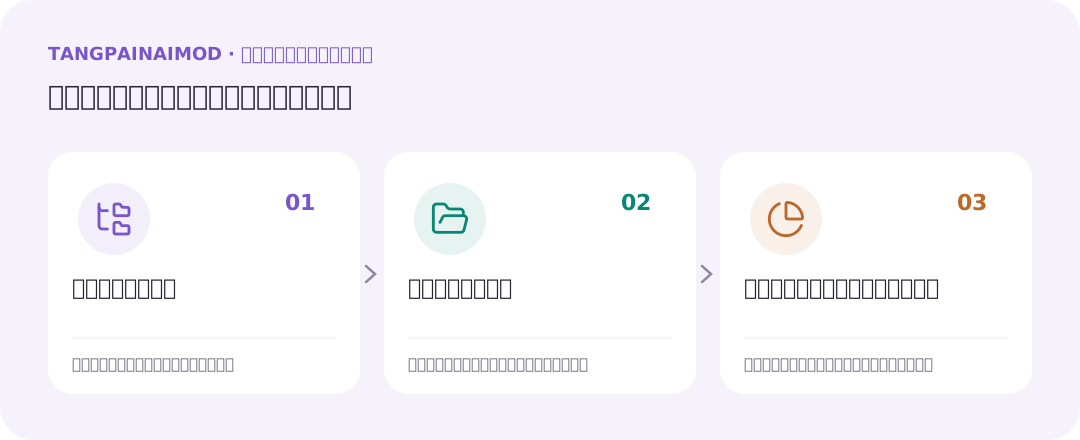
- 1หมวดใหญ่
- 2หมวดย่อย
- 3รายงานเป็นกลุ่ม
เตรียมก่อนใช้
- รายการหมวดที่ต้องการ เช่น อาหาร เดินทาง และเงินเดือน
วิธีใช้ทีละขั้น
เปิดหมวดหมู่
ไป หมวดหมู่ ผ่านเมนูด้านข้างหรือแท็บ เมนู แล้วเลือกหมวดรายรับหรือรายจ่ายให้ตรงงาน
เพิ่มหมวด
ใช้ปุ่มเพิ่มหมวด ใส่ชื่อ เลือกประเภท สี และไอคอนที่ระบบให้ใช้ หมวดใหม่มีสีเลือกไว้ให้แล้วหนึ่งสี เปลี่ยนได้ สมาชิก Plus แตะวงสีท้ายแถวเพื่อเลือกสีเองได้ทุกสี
จัดหมวดย่อย
หากต้องการแยกละเอียด เลือกหมวดแม่ เช่น อาหาร › กาแฟ เพื่อให้รายละเอียดอยู่ภายใต้หมวดใหญ่ หมวดย่อยใช้สีเดียวกับหมวดใหญ่เสมอ เปลี่ยนสีที่หมวดใหญ่แล้วหมวดย่อยเปลี่ยนตาม
ตรวจประเภท
หมวดเงินเดือนควรเป็นรายรับ ส่วนอาหารเป็นรายจ่าย การเลือกหมวดในฟอร์มรายการขึ้นกับประเภทรายการ
ผูกข้อมูลภาษีเมื่อเกี่ยวข้อง
หมวดรายรับมีช่อง ประเภทเงินได้ (ภาษี) เพื่อกำหนดค่าเริ่มต้นให้รายรับในหมวดนั้น ส่วนหมวดรายจ่ายมี นับเป็นค่าลดหย่อน (ภาษี) เมื่อมีตัวเลือกให้ใช้ ตรวจผลในหน้าภาษีและเอกสารจริง
ทดลองจดและดูรายงาน
บันทึกรายการด้วยหมวดที่สร้าง เปิดรายงานและค้นหาเพื่อตรวจว่ารวมอยู่ในกลุ่มที่ต้องการ
เก็บเข้าคลังหรือลบ
หมวดที่เลิกใช้ให้เก็บเข้าคลังเพื่อรักษารายการเดิม ลบได้เฉพาะหมวดที่ไม่มีรายการและไม่มีหมวดย่อย ตามข้อความยืนยัน การจัดหมวดมีผลต่อรายงานและงบ
ลองดูตัวอย่าง
สร้างหมวดใหญ่ เดินทาง และหมวดย่อย รถไฟฟ้า/แท็กซี่ เมื่อต้องการดูการเดินทางทั้งหมด เลือกหมวดใหญ่ที่รวมหมวดย่อยในตัวกรองที่รองรับ
ตรวจหลังทำ
- หมวดรายรับ/รายจ่ายถูกประเภท
- ชื่อไม่ซ้ำจนเลือกผิด
- รายการเดิมอยู่หมวดที่ต้องการ
ข้อควรรู้
- ไอคอนหมวดหมู่เสริมเป็นสิทธิ์ Plus ส่วนการสร้างหมวดและหมวดย่อยใช้งานได้ในแผนฟรี
- การโอนระหว่างบัญชีไม่มีหมวดรายรับรายจ่าย
คำถามที่พบบ่อย
หมวดกับแท็กใช้แทนกันได้ไหม?
หมวดใช้บอกประเภทหลักของรายการ เช่น อาหาร ส่วนแท็กใช้รวมข้ามหมวด เช่น ทริปหนึ่งมีทั้งอาหารและเดินทาง
ไม่เห็นหมวดในฟอร์มรายการ?
ตรวจว่าหมวดเป็นรายรับหรือรายจ่าย และประเภทรายการในฟอร์มตรงกันหรือไม่