
จดและจัดระเบียบ · 7 ขั้นตอน
จดรายรับ รายจ่าย และแก้ไขรายการ
เลือกบัญชี หมวดหมู่ วันที่ แท็ก และข้อมูลภาษีของรายรับให้ถูกตั้งแต่ครั้งแรก
ตรวจเนื้อหา 2026-10-13 · ตัวอย่างเป็นข้อมูลสมมติ · เมนูและช่องทางบางส่วนขึ้นกับการเปิดบริการ
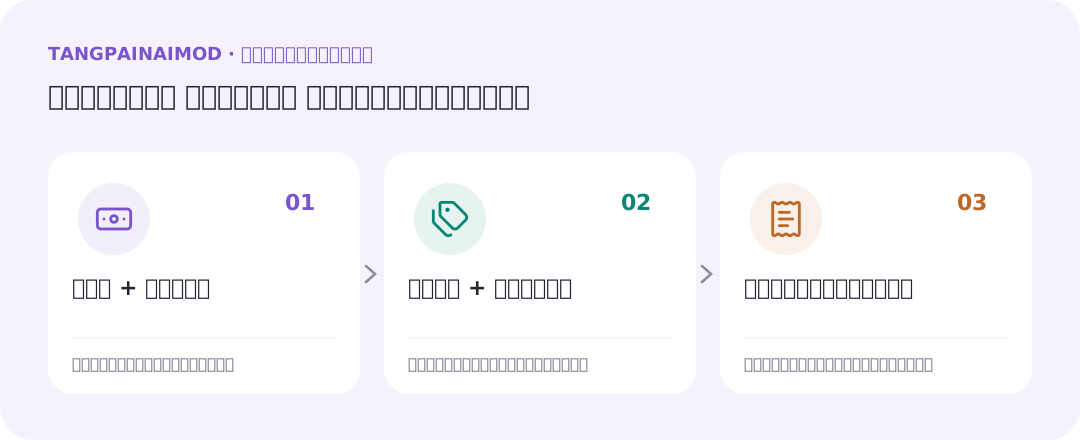
- 1ยอด + บัญชี
- 2หมวด + วันที่
- 3บันทึกและตรวจ
เตรียมก่อนใช้
- เพิ่มบัญชีเงินก่อน
- ยอดและวันที่เกิดรายการจริง
วิธีใช้ทีละขั้น
เพิ่มรายการ
เปิด รายการ หรือปุ่มเพิ่มรายการ แล้วเลือก รายจ่าย หรือ รายรับ ตามทิศทางของเงิน บนมือถือ แตะปุ่ม + = เพิ่มรายจ่ายทันที กดค้างปุ่ม + = เลือกรายรับ โอน / จ่ายบัตร สแกนสลิป หารบิล หรือแผนผ่อน (เมาส์ใช้คลิกขวา)
ใส่จำนวนเงิน
กรอกยอดเป็นบาท รวมสตางค์ได้ เช่น 65.50 ใช้ยอดที่จ่ายหรือได้รับจริง ถ้ามีสลิปโอนเงิน กด สแกนสลิป (บนมือถือมีปุ่มกล้องให้ถ่ายเลย) แอปอ่านยอด วันที่ เวลา และเลขที่รายการจากรูปในเครื่องนี้ ไม่ส่งรูปออกไป แล้วกรอกให้ ตรวจทุกช่องก่อนบันทึก ถ้าอ่านในเครื่องไม่ครบ จะมีปุ่ม ให้ AI ช่วยอ่าน ซึ่งส่งรูปนั้นรูปเดียวไปให้บริการ AI อ่านเฉพาะตอนที่คุณกดปุ่ม (ครั้งแรกต้องยินยอม) ไม่กดก็ไม่ส่ง อ่านยอดรวมใช้ 1 เครดิต แยกรายการอาหาร/สินค้า/ค่าบริการทีละบรรทัดเพื่อหารบิลใช้ 2 เครดิต แผนฟรีลองได้ 3 ครั้งตลอดชีพ Plus 60 เครดิตต่อเดือน Pro 150 เครดิตต่อเดือน
เลือกบัญชีและหมวด
รายจ่ายเลือกบัญชีที่จ่าย รายรับเลือกบัญชีที่รับเงิน แล้วเลือกหมวดหมู่ที่เหมาะสม หากเป็นรูดบัตรให้เลือกบัญชีบัตรเครดิต
ระบุวันที่ โน้ต และแท็ก
ตรวจวันที่ก่อนบันทึก โดยเฉพาะรายการย้อนหลัง ใช้โน้ตบอกสิ่งที่ซื้อและแท็กสำหรับรวมเหตุการณ์ เช่น ทริปเชียงใหม่
ใส่สิ่งที่ถูกหักเมื่อเป็นรายรับ (Plus)
เปิด ภาษีและรายการหัก แล้วใส่ภาษีหัก ณ ที่จ่าย ประกันสังคม (ปุ่ม เต็มเพดาน ใส่ยอดสูงสุดต่อเดือนของปีนั้น) และกองทุนสำรองเลี้ยงชีพ / กบข. ตามสลิปเงินเดือน แอปแสดงเงินได้ก่อนหักให้ตรวจ ยอดที่จดยังเป็นเงินเข้าจริง ภาษีที่ถูกหักนับเป็นภาษีที่จ่ายแล้ว ส่วนประกันสังคมและกองทุนสำรองเลี้ยงชีพนับเป็นค่าลดหย่อนในหน้าภาษี
บันทึกและตรวจรายการ
กดบันทึก ตรวจชื่อบัญชี ยอด วันที่ และหมวดในหน้ารายการ พร้อมยอดบัญชีหลังบันทึก
แก้ไขหรือลบ
แตะรายการเพื่อเปิดแก้ไข เปลี่ยนข้อมูลแล้วบันทึกการแก้ไข หากจะลบให้อ่านข้อความยืนยัน ยอดบัญชีและรายงานจะคำนวณใหม่ และรายการที่ลบกู้คืนไม่ได้
ลองดูตัวอย่าง
เงินเดือน 30,000 บาท ถูกหักภาษี 300 บาท ประกันสังคม 875 บาท และกองทุนสำรองเลี้ยงชีพ 900 บาท เงินเข้าบัญชี 27,925 บาท: จดรายรับ 27,925 บาท ใส่ภาษีหัก ณ ที่จ่าย 300 บาท ประกันสังคม 875 บาท และกองทุนสำรองเลี้ยงชีพ 900 บาท แอปจะแสดงเงินได้ก่อนหัก 30,000 บาท
ตรวจหลังทำ
- วันที่อยู่ในเดือนที่ต้องการ
- เลือกบัญชีต้นทาง/รับเงินถูก
- ไม่ได้จดรายการจาก AI หรือรายการประจำซ้ำด้วยมือ
- ยอดที่อ่านจากสลิปตรงกับสลิปจริง
ข้อควรรู้
- หากบันทึกแล้วเครือข่ายขัดข้อง ให้ตรวจหน้ารายการก่อนกดซ้ำ
- รายการจากแผนผ่อนหรือรายการกลุ่มควรตรวจที่แผนหรือกลุ่มต้นทางประกอบ
- สแกนสลิปได้เดือนละ 30 ครั้งในแผนฟรี และไม่จำกัดใน Plus นับเมื่อเริ่มอ่านรูป ถ้าเลขที่รายการตรงกับสลิปที่เคยสแกน แอปจะเตือนว่าอาจจดซ้ำ
- ให้ AI ช่วยอ่าน (ปุ่มในหน้าเพิ่มรายการ ใช้บริการ AI ของเรา และนับในจำนวนครั้งต่อเดือน) ต่างจาก เชื่อม AI ของคุณ (MCP) ที่ใช้ ChatGPT หรือ Claude ของคุณเอง
คำถามที่พบบ่อย
รายการหายไปหลังบันทึก?
ตรวจเดือน คำค้น และตัวกรองที่ใช้อยู่ แล้วเปิดบัญชีที่เลือก หากไม่มีจริง ให้ดูข้อความผิดพลาดและลองใหม่เมื่อเชื่อมต่อได้
ทำไมยอดรายงานกับยอดบัญชีต่างกัน?
รายงานสรุปเงินเข้าออกตามช่วงเวลา ส่วนยอดบัญชีรวมยอดตั้งต้นและการโอนด้วย จึงไม่ได้เป็นตัวเลขเดียวกันเสมอ
สแกนสลิปแล้วอ่านไม่ออก?
ใช้รูปสลิปตัวจริงที่ชัดและไม่ถูกครอป ช่องที่อ่านไม่ได้จะขึ้นว่าให้กรอกเอง ครั้งแรกแอปต้องโหลดตัวอ่านราว 5 MB จึงช้ากว่าครั้งต่อไป
กดค้างปุ่ม + ทำอะไรได้?
บนมือถือ แตะปุ่ม + เปิดรายจ่ายทันที ส่วนกดค้างราวครึ่งวินาทีเปิดแผ่นทางลัด: รายจ่าย รายรับ โอน / จ่ายบัตร สแกนสลิป หารบิล และแผนผ่อน ทุกอย่างในแผ่นนี้ทำจากฟอร์มหรือหน้าปกติได้เช่นกัน