
เกี่ยวกับแอป
แอปบันทึกรายรับรายจ่าย ทำอะไรได้บ้าง? ดูฟีเจอร์จริง
เขียนโดย Oak · ผู้พัฒนาตังค์ไปไหนหมด · เผยแพร่ · อัปเดต

ตังค์ไปไหนหมด (TangPaiNaiMod) คือแอปบันทึกรายรับรายจ่าย จดเงิน แยกบัญชี ดูบัตรเครดิต ตั้งงบ และเปิดรายงานได้ในที่เดียว ถ้าทุกวันนี้ต้องเปิดหลายที่กว่าจะรู้ว่าเดือนนี้ใช้เงินไปเท่าไร ลองดูว่าแอปนี้รวมให้ยังไง แอปยังมีสแกนสลิป หารบิล เตรียมข้อมูลภาษี และจดสลากที่ซื้อ ให้เลือกใช้ตามแผน บทความนี้พาดูหน้าจอจริง และบอกว่าอะไรที่คุณต้องจดเองก่อนเริ่มใช้
ภาพในบทความเป็นหน้าจอแอปจริง ที่เปิดด้วยข้อมูลตัวอย่างในเครื่อง เช่น “บัญชีเงินเดือน” และค่าอาหาร ไม่ใช่ข้อมูลผู้ใช้จริง ยอดในภาพใช้เพื่อแสดงวิธีทำงานเท่านั้น
เริ่มจากบัญชีที่เงินอยู่จริง
เพิ่มบัญชีเงินสด บัญชีธนาคาร หรือ e-Wallet พร้อมยอดยกมา แล้วจดว่ารายการแต่ละรายการเกิดจากบัญชีใด หน้า บัญชี แสดงยอดรายบัญชีและทรัพย์สินสุทธิ ซึ่งคำนวณจากสินทรัพย์หักหนี้สิน ช่วยตอบคำถามว่า “เงินอยู่ที่ไหน” โดยไม่ต้องบวกรวมเอง ดูวิธีเพิ่มบัญชีใน คู่มือบัญชีเงิน
ภาพปกด้านบนแสดงเงินสด 885 บาท บัญชีเงินเดือน 42,685 บาท และยอดบัตรค้าง 12,500 บาท จึงได้ทรัพย์สินสุทธิ 31,070 บาท ตัวเลขนี้เป็นยอดตัวอย่างที่จดในแอป ไม่ใช่ยอดที่ดึงจากธนาคาร
จดรายรับ รายจ่าย และเงินโอนให้แยกกัน
หน้ารายการแยก รายรับ, รายจ่าย และ โอน พร้อมค้นหาย้อนหลังและดูยอดรวมของเดือน ตัวอย่างในภาพเป็นกาแฟ 65 บาทกับค่าข้าว 50 บาท รายจ่ายรวมจึงเป็น 115 บาท หากย้ายเงินจากธนาคารเข้า e-Wallet ให้จดเป็น “โอน” เงินในแต่ละบัญชีจะเปลี่ยน แต่รายจ่ายรวมจะไม่เพิ่มซ้ำ
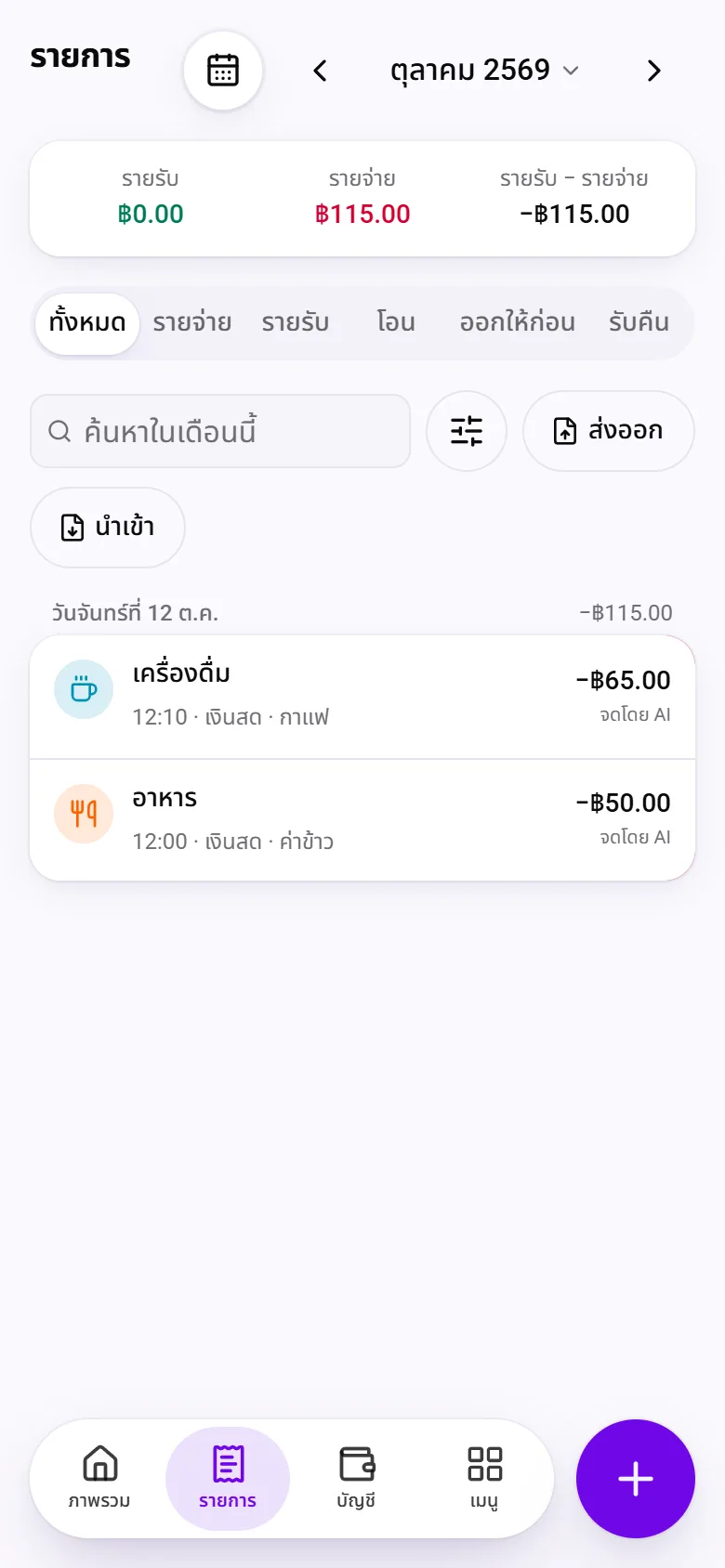
ความต่างนี้สำคัญกับบัตรเครดิตด้วย: รายจ่ายเกิดวันที่รูดซื้อของ ส่วนการจ่ายยอดบัตรภายหลังเป็นการย้ายเงินไปลดหนี้ ไม่ใช่รายจ่ายรอบสอง อ่านตัวอย่างเพิ่มเติมได้ใน วิธีจดเงินโอนโดยไม่ให้รายจ่ายซ้ำ และ คู่มือจดรายการ
ตั้งงบรายหมวดแล้วเห็นก่อนใช้เกิน
เมื่อรู้ว่าเงินออกกับอะไร ให้ตั้งงบกับหมวดที่อยากคุม เช่น อาหาร 6,000 บาท และเครื่องดื่ม 1,500 บาทต่อเดือน หน้า งบประมาณ แสดงยอดที่ใช้ไป ยอดที่เหลือ สัดส่วนของงบ และสถานะใกล้เต็มหรือเกินงบ ตัวอย่างนี้ใช้อาหารไป 4,280 บาท จึงเหลือ 1,720 บาท
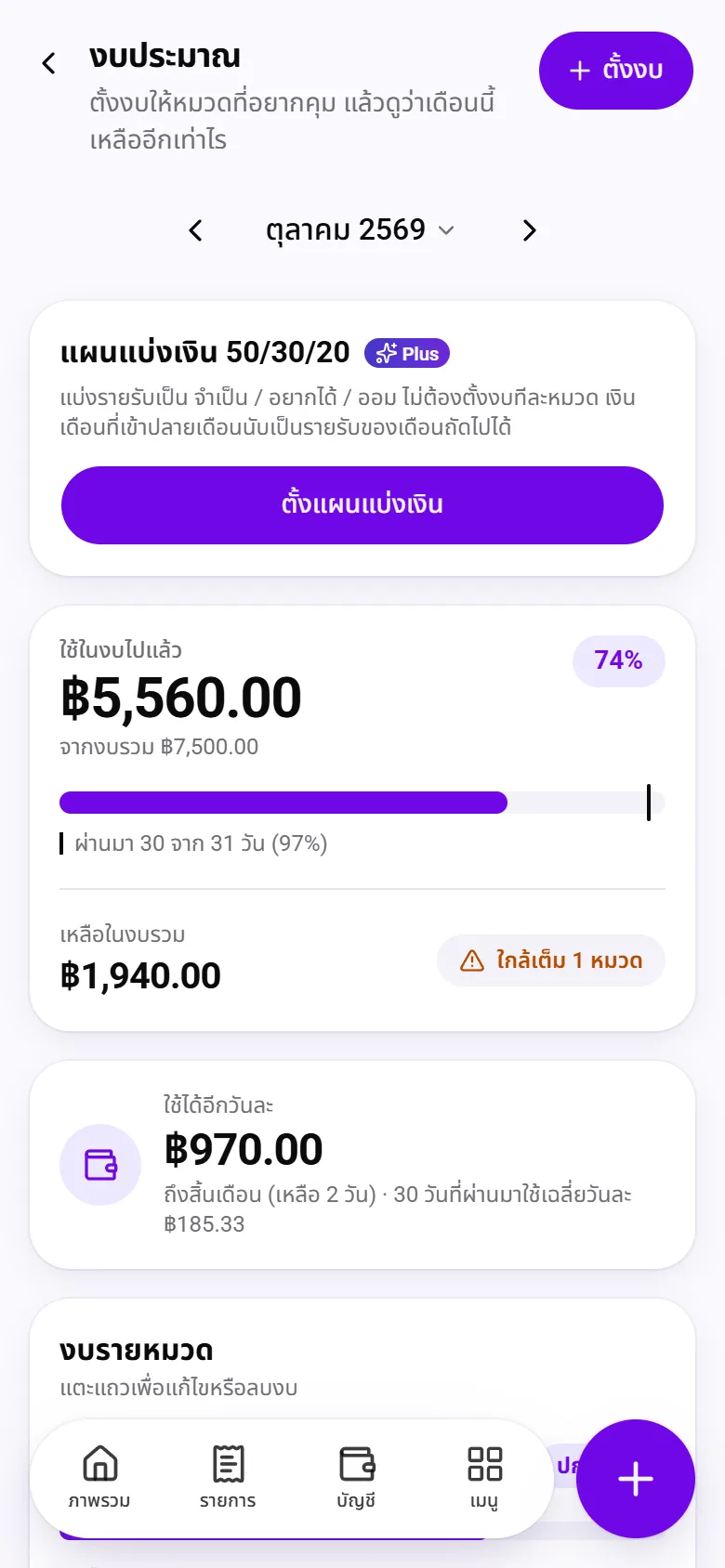
ก่อนซื้อครั้งถัดไป ลองเปิดดูว่างบหมวดนั้นเหลือเท่าไร แอปจะแสดงยอดให้เห็น แต่ไม่ได้ห้ามใช้เงิน หากยังไม่รู้จะตั้งงบเท่าไร ลอง เครื่องมือ 50/30/20 หรืออ่าน คู่มือตั้งงบ
บัตรเครดิต แผนผ่อน และรายงานอยู่ในวงจรเดียวกัน
เพิ่มบัตรเครดิตพร้อมวันตัดยอด วันครบกำหนดชำระ และวงเงิน เพื่อดูยอดค้างและรายการในรอบบิล แอปยังมีแผนผ่อนสินค้าและเงินกู้สำหรับติดตามงวดที่ต้องจ่าย หน้า เดือนนี้ บอกว่าหลังหักบิลที่ครบกำหนดแล้วเหลือใช้ได้อีกเท่าไรถึงสิ้นเดือน ถ้ากดเงินสดจากบัตรเครดิต ให้จดเป็นการโอนจากบัตรเข้าบัญชีของคุณ ใส่ค่าธรรมเนียมได้ และผ่อนคืนเป็นงวดก็ได้ หน้า รายงาน รวมรายรับรายจ่ายรายเดือนตามหมวดและแนวโน้ม เพื่อดูว่าพฤติกรรมใช้เงินเปลี่ยนอย่างไร รายงานไม่นับเงินโอนเป็นรายจ่าย จึงไม่บวกการจ่ายบัตรซ้ำกับวันที่รูด อ่านต่อที่ คู่มือบัตรเครดิต, คู่มือแผนผ่อน และ คู่มือรายงาน
ถ้าจ่ายร่วมกับเพื่อน ฟีเจอร์ หารบิล ช่วยแบ่งยอดตามวิธีที่ตกลงกัน เลือกได้ว่าใครเป็นคนจ่ายบิล ส่งลิงก์ให้เพื่อนดูส่วนของตนและแจ้งว่าจ่ายแล้ว เจ้าของบิลตรวจและยืนยันการรับเงินได้ เหมาะกับมื้ออาหารหรือค่าใช้จ่ายกลุ่มที่ตามยอดกันยาก ดู คู่มือหารบิล
เตรียมข้อมูลภาษีและจดสลากที่ซื้อ
ทุกแผนเก็บข้อมูลจาก 50 ทวิและค่าลดหย่อนร่วมกับรายรับที่จดไว้ เพื่อดูประมาณการภาษีของปีนี้ได้ ส่วนแผน Plus บันทึกรายงานเป็น PDF และดูภาษีย้อนหลังได้ ใช้ตรวจข้อมูลก่อนยื่นจริง โดยแอปไม่ได้ยื่นแบบให้ ดูวิธีกรอกและตรวจยอดใน คู่มือภาษี
หน้าสลากกินแบ่งรัฐบาลดูผลย้อนหลัง สถิติ และตรวจผลได้ในแผนฟรี หากใช้ Plus คุณบันทึกเลขที่ซื้อให้แอปตรวจเมื่อผลออก แล้วดูต้นทุนกับเงินรางวัลของแต่ละงวดได้ ดูขั้นตอนใน คู่มือสลากกินแบ่งรัฐบาล
AI ช่วยได้เมื่อคุณเลือกเชื่อม
ผู้ใช้ Plus เชื่อม ChatGPT หรือ Claude ผ่าน MCP ได้จากหน้าเชื่อม AI ในแอป แล้วถามสรุปข้อมูลหรือให้ช่วยจดตามสิทธิ์ที่อนุญาต ถ้าถ่ายสลิปหรือบิล แอปอ่านสลิปบนเครื่องให้ก่อน (แผนฟรี 30 ครั้งต่อเดือน) และมีปุ่มให้ AI ช่วยอ่านบิลที่อ่านไม่ครบโดยใช้เครดิต ดู สลิปและบิลที่ให้แอปอ่านให้ การเชื่อมเป็นทางเลือก และต้องตรวจยอดกับรายการในแอปเสมอ โดยเฉพาะข้อมูลที่ AI อ่านจากภาพหรือสลิป ดู วิธีเชื่อม AI และสิทธิ์ที่ให้
เริ่มอย่างไรให้เห็นประโยชน์เร็ว
- สร้างบัญชีที่ใช้บ่อยและใส่ยอดยกมา
- จดรายรับ รายจ่าย และเงินโอนตามที่เกิดขึ้นจริงสักหนึ่งสัปดาห์
- เปิดหน้ารายการดูหมวดที่ใช้มาก แล้วตั้งงบหนึ่งหรือสองหมวด
- ถ้ามีบัตรเครดิตหรือผ่อนสินค้า เพิ่มข้อมูลรอบบิลและแผนผ่อน เพื่อดูภาระจ่ายในที่เดียว
- กลับมาดูรายงานเมื่อจดครบเดือน แล้วปรับงบเดือนถัดไป
เริ่มจากสิ่งที่ใช้ทุกวันก่อนก็พอ แล้วค่อยดู แพ็กเกจฟรีและ Plus หรือ ฟีเจอร์ Plus เมื่ออยากเพิ่มเครื่องมือ ถ้ากำลังเทียบกับแอปอื่น ดู แอปจดรายรับรายจ่ายตัวไหนดี 2569 ที่บอกทั้งข้อดีและข้อที่แอปนี้ยังไม่มี ข้อมูลในแอปมาจากสิ่งที่คุณจดเอง แอปยังไม่ดึงธุรกรรมจากธนาคารอัตโนมัติ และการจดโอนหรือจ่ายบัตรไม่ได้สั่งโอนเงินจริง จึงควรเทียบยอดกับบัญชีจริงเป็นระยะ
คำถามที่พบบ่อย
แอปนี้ช่วยจดเงินเรื่องไหนบ้าง?
คุณจดรายรับ รายจ่าย และเงินโอนแยกตามบัญชีเงินสด ธนาคาร หรือบัตรเครดิตได้ แล้วตั้งงบ ดูรายงาน ติดตามแผนผ่อน และหารบิลกับเพื่อน ฟีเจอร์บางอย่างมีเพดานตามแพ็กเกจ
แอปดึงรายการจากธนาคารให้เลยไหม?
ยังไม่ดึงให้ คุณเพิ่มบัญชีและจดรายการเอง ยอดในแอปจึงมาจากที่คุณจดไว้ นาน ๆ ทีลองเทียบกับยอดจริงดูด้วย
กดจ่ายบัตรในแอปแล้ว เงินจะถูกโอนจริงไหม?
ไม่ถูกโอน การกดจ่ายบัตรในแอปแค่จดว่าคุณย้ายเงินจากบัญชีไปลดยอดค้างบัตร ถ้าจะจ่ายจริง ต้องจ่ายผ่านธนาคารหรือเจ้าของบัตรเอง